チェックボックスがチェックできない問題の解決法
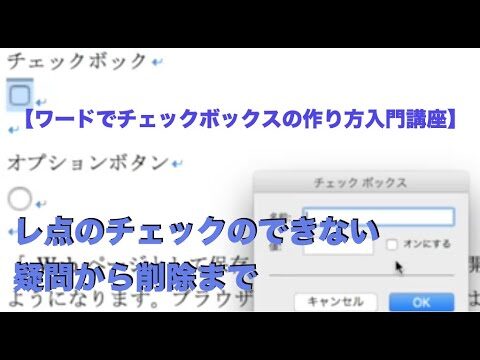
チェックボックスがチェックできないという問題は、ユーザーにとって非常にストレスフルな体験です。特に、オンラインフォームやアプリケーションでの操作が求められる場面では、この小さな障害が大きな影響を及ぼすことがあります。この記事では、チェックボックスが機能しない原因やその解決策を探り、スムーズなユーザーエクスペリエンスを取り戻すためのヒントを提供します。
チェックボックスがチェックできない理由は?
チェックボックスがチェックできない理由は、編集権限がない、ドキュメントが保護されている、またはソフトウェアの不具合が考えられます。
ワードでチェックボックスにチェックを入れるとレ点に変わるようにするにはどうすればよいですか?
ワードでチェックボックスを使用する際、デフォルトのチェックマークをレ点に変更したいと考える方も多いでしょう。そのためには、チェックボックスのプロパティを調整する必要があります。この操作を行うことで、より視覚的にわかりやすい形式に変更できます。
具体的な手順は、まずチェックボックスを右クリックし、「プロパティ」を選択します。次に、表示されるメニューから「変更」を選びます。ここで「記号と特殊文字」の一覧が開きますので、フォントを「Wingdings」または「Wingdings2」に設定します。これにより、レ点のチェックボックスを見つけることができます。
レ点を選んで「OK」をクリックすると、チェックボックスが見事にレ点マークに変更されます。このシンプルな手順を踏むことで、書類の見栄えが向上し、より効果的に情報を伝えることが可能になります。ぜひ試してみてください。
ワードで四角い枠をどうやって作りますか?
ワードで四角い枠を作るのは簡単です。まず、文書を開いたら、リボンの「挿入」タブをクリックします。次に、「図形」オプションを選び、表示されるリストから「四角形」を選んでください。マウスを使って文書内でドラッグすると、希望のサイズの四角形が作成されます。
作成した四角形は、サイズや色を変更することができます。四角形を選択した状態で「図形の書式」タブを開き、塗りつぶしや枠線のスタイルを調整して、自分好みのデザインに仕上げましょう。これで、文書に視覚的なアクセントを加えることができます。
エクセルでレ点を入力する方法は何ですか?
エクセルでレ点を入れる方法はとても簡単です。まず、セルを選択した状態で、リボンの「挿入」タブをクリックします。次に、「シンボル」オプションを選び、表示されたウィンドウからレ点を見つけて挿入することができます。これにより、必要な場所にレ点をスムーズに追加できます。
もう一つの方法は、ショートカットキーを利用することです。特に、Windowsユーザーの場合、Altキーを押しながら数字のコード「10003」をテンキーで入力することで、レ点を直接挿入できます。この方法は、頻繁にレ点を使用する場合に非常に効率的です。
さらに、チェックボックスを使用することもできます。リボンの「開発」タブを有効にし、「チェックボックス」を選択することで、セルにレ点の代わりにチェックボックスを挿入できます。これにより、視覚的にわかりやすいリストを作成することが可能になります。どの方法も簡単で、状況に応じて使い分けることができます。
簡単にできる!チェックボックスのトラブルシューティング
チェックボックスのトラブルシューティングは、特にデジタルフォームやアプリケーションでよく見られる問題です。ユーザーが期待通りに機能しない場合、まずは設定を確認しましょう。多くの場合、チェックボックスが無効になっているか、選択肢が正しく設定されていないことが原因です。シンプルな見直しや再設定で、スムーズな操作を取り戻すことができます。
さらに、デバイスやブラウザの互換性も重要な要素です。異なる環境で動作が異なる場合があるため、最新のソフトウェアアップデートを適用し、キャッシュをクリアすることで問題が解決することがあります。これらの基本的なステップを踏むことで、チェックボックスのトラブルを迅速に解消し、ユーザー体験を向上させることが可能です。
チェックボックス問題解決ガイド
チェックボックスの問題は、特にデジタルフォームやアンケートでよく見られます。ユーザーが選択肢を正しく選んでいない場合、結果に影響を及ぼすことがあります。まずは、チェックボックスの位置やデザインを見直し、視認性を高めることが重要です。また、選択肢の数が多すぎると混乱を招くため、必要最低限に絞ることも効果的です。
さらに、ユーザーのエラーを減らすためには、明確な指示を提供することが必要です。例えば、「複数選択可」といった説明を付け加えることで、誤解を防ぐことができます。また、選択後のフィードバックを設けることで、選択が反映されたことを確認でき、安心感を与えることができます。これらの対策を講じることで、チェックボックスの利用体験を向上させ、より正確なデータ収集が可能になります。
チェックできない理由とその対策
現代社会では、さまざまな情報が瞬時に手に入る一方で、その情報の信憑性をチェックすることが困難です。特に、SNSやインターネット上の情報は、誰でも発信できるため、虚偽や誤解を招く内容が多く存在します。このため、私たちは意図せずして誤った情報に振り回されることがあります。
この問題を解決するためには、情報源を慎重に選ぶことが重要です。信頼できるメディアや専門家の意見を参考にし、複数の情報源を比較することで、より正確な理解が得られます。また、批判的思考を養うことで、情報の裏側にある意図やバイアスを見抜く力も向上します。これにより、より健全な情報消費が促進されるでしょう。
さらに、教育機関やコミュニティでの情報リテラシーの向上も不可欠です。ワークショップやセミナーを通じて、正しい情報の見極め方を学ぶことで、個人が情報の選別能力を高めることができます。このような取り組みを通じて、社会全体で情報の質を向上させ、誤情報の拡散を防ぐことが期待されます。
スムーズな操作を取り戻す方法
日常生活の中で、スムーズな操作を取り戻すことは非常に重要です。特に、テクノロジーが進化する現代において、私たちは効率的な操作を求められています。まず、デジタルデバイスの設定を見直すことから始めましょう。不要なアプリや通知を整理することで、集中力が高まり、操作がスムーズになります。
次に、定期的な休憩を取り入れることも大切です。長時間の作業は疲れを引き起こし、結果として操作の精度が落ちる原因となります。短い休憩を挟むことで、リフレッシュし、新たな視点で問題に取り組むことができるでしょう。この習慣は、精神的にも肉体的にも良い影響を与えます。
最後に、適切なツールを選ぶことも忘れてはいけません。自分の作業スタイルに合ったソフトウェアやハードウェアを使用することで、操作のストレスを軽減し、効率を向上させることができます。自分に最適な環境を整えることで、日常のタスクをよりスムーズにこなすことが可能になります。
チェックボックスが利用できないという問題は、ユーザーエクスペリエンスに大きな影響を与える可能性があります。この機能の不具合を放置することは、操作性や効率を損なう原因となります。問題を早期に特定し解決することで、よりスムーズで快適な使用環境を提供し、ユーザーの信頼を高めることができます。今後の改善に期待が寄せられます。


