Word 2013での保存エラー解決法
Word 2013を使用していると、文書の保存ができないというトラブルに直面することがあります。この問題は、作業の進行を妨げるだけでなく、大切なデータの喪失につながる可能性もあります。本記事では、Word 2013での「保存できない」問題の原因と、その解決方法を詳しく解説します。快適な作業環境を取り戻すためのヒントをお届けしますので、ぜひご覧ください。
Word 2013で保存できない理由は?
Word 2013で保存できない理由は、ファイルの権限問題、ディスク容量不足、またはソフトウェアの不具合が考えられます。
ファイルが上書き保存できない理由は何ですか?
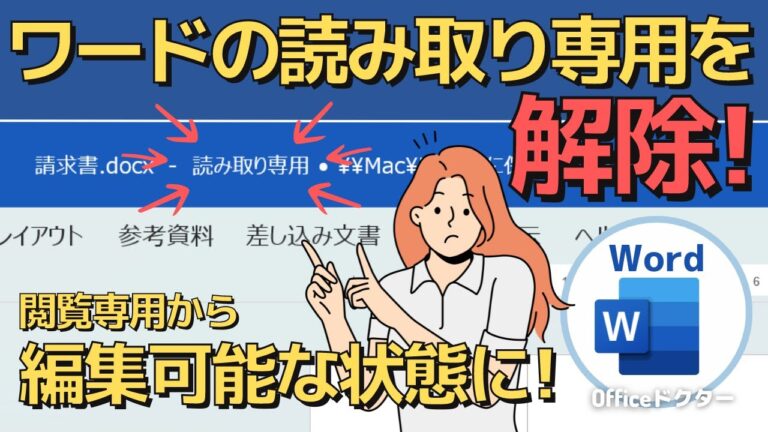
ファイルが上書き保存できない理由は、ディスクに書き込まれたデータが読み取り専用となり、直接編集ができないためです。そのため、まずはパソコンにファイルをコピーしてから編集作業を行う必要があります。この手順を踏むことで、スムーズに作業を進めることができます。
ファイルを名前をつけて保存できない理由は何ですか?
ファイルを上書き保存しようとすると、「名前を付けて保存」ダイアログボックスが表示されることがあります。これは、該当のファイルが「読み取り専用」に設定されているためです。この設定では、ファイルの変更が制限されるため、上書き保存ができません。問題を解決するには、ファイルのプロパティを確認し、「読み取り専用」の設定を解除することで、正常に上書き保存ができるようになります。
ワードが保存できない原因とその対処法は何ですか?
Word 2016でファイルの上書き保存ができない場合、まず考えられるのはファイルがロックされていることや、保存先の容量不足です。これらの問題が発生すると、意図した通りにファイルを更新できず、作業が滞ることがあります。また、保存先のフォルダーに障害がある場合や、Word自体に不具合が生じていることも影響を与える可能性があります。
対処法としては、まずファイルのロック状況を確認し、必要に応じてロックを解除することが重要です。また、保存先のディスク容量を確認し、空き容量を増やすことで解決できる場合があります。さらに、フォルダーやWordの動作に問題がないかチェックし、ソフトウェアの再起動や修復を試みることで、問題を解消できることが多いです。
簡単ステップで解決する保存エラー
保存エラーに悩むことは、多くの人にとってストレスの原因となります。しかし、簡単な手順を踏むことで、この問題をスムーズに解決することができます。まず最初に、デバイスを再起動してみましょう。これにより、一時的なバグや不具合が解消されることが多く、保存エラーが解決する可能性があります。
次に、ストレージの空き容量を確認することが大切です。保存エラーの多くは、ディスクスペース不足が原因です。不要なファイルやアプリを削除し、十分な空き容量を確保することで、エラーの発生を防ぐことができます。また、クラウドストレージの利用も検討してみると良いでしょう。これにより、データを安全に保存しつつ、ローカルのストレージを節約できます。
最後に、ソフトウェアのアップデートを行うことを忘れないでください。最新のバージョンでは、以前のバグが修正されていることが多く、保存エラーのリスクを減少させることができます。これらの簡単なステップを実行することで、ストレスを軽減し、スムーズな作業環境を取り戻しましょう。
Word 2013のトラブルシューティングガイド
Word 2013を使用していると、さまざまなトラブルに直面することがありますが、適切な対処法を知っていれば安心です。まず、アプリケーションの更新を確認し、最新のパッチを適用することで多くの問題が解決します。また、ファイルが開かない場合は、セーフモードでの起動を試みると、原因を特定しやすくなります。さらに、設定のリセットや、不要なアドインの無効化も効果的です。これらの手順を踏むことで、Word 2013をスムーズに使用し続けることができるでしょう。
エラーを回避するためのベストプラクティス
エラーを回避するためには、計画的なアプローチが不可欠です。まず、明確な目標を設定し、必要なリソースを事前に確認することで、作業の進行をスムーズにします。また、定期的な進捗チェックを行い、問題が発生した際には迅速に対処することが重要です。さらに、チーム内でのコミュニケーションを密にし、情報共有を徹底することで、誤解やミスを最小限に抑えることができます。これらのベストプラクティスを実践することで、エラーの発生を大幅に削減し、プロジェクトの成功率を高めることができるでしょう。
スムーズな保存を実現するテクニック
デジタルデータの管理は、現代の生活において欠かせない要素です。データの急増に伴い、効率的な保存方法を見つけることが重要です。まずは、クラウドストレージサービスを活用することで、どこからでもアクセスできる環境を整えましょう。これにより、データのバックアップも容易になり、万が一のトラブルにも迅速に対応することが可能です。
次に、ファイルの整理整頓が鍵となります。明確なフォルダ構造を作成し、定期的に不要なファイルを削除することで、必要なデータをすぐに見つけられるようになります。また、ファイル名を一貫性のあるルールで命名することで、検索効率が向上し、時間の節約にもつながります。
最後に、定期的なメンテナンスを忘れずに行いましょう。ソフトウェアのアップデートやセキュリティ対策を講じることで、データの保護が強化され、安心して利用することができます。これらのテクニックを取り入れることで、スムーズな保存体験を実現し、日々の業務をより快適に進めることができるでしょう。
Word 2013での保存に関する問題は、多くのユーザーにとってストレスの原因となりますが、適切な対処法を知ることでスムーズな作業が可能になります。ファイルの保存エラーを解消するためには、設定の確認やソフトウェアのアップデート、さらにはバックアップの活用が効果的です。これらのステップを踏むことで、安心して文書作成に集中できる環境を整えましょう。


