フッターからのページ番号の設定方法
ウェブサイトやドキュメントのナビゲーションにおいて、フッターに表示されるページ番号は重要な役割を果たします。しかし、特定のページから途中で番号を振り直す必要がある場合、どのように対応すればよいのでしょうか?この記事では、フッターのページ番号を途中から設定する方法や、その利点について詳しく解説します。正しい手法を知ることで、より使いやすいコンテンツ作りが実現します。
フッターのページ番号を途中から変更するには?
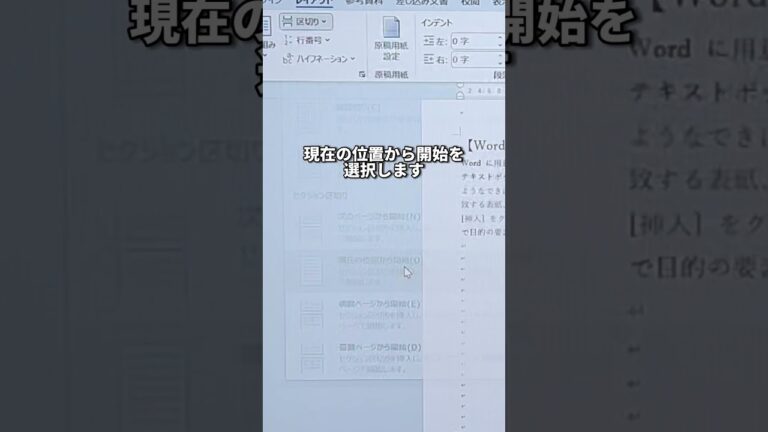
フッターのページ番号を途中から変更するには、セクション区切りを挿入し、各セクションでページ番号の書式を設定します。
ページ番号を途中から挿入する方法はありますか?
ページ番号を途中から挿入したい場合、まず該当ページのフッター部分をダブルクリックします。次に、「ヘッダーとフッター」メニューから「ページ番号」を選択しクリックします。その後、「ページ番号の書式設定」を選び、連続番号の「開始番号」にチェックを入れてから「OK」をクリックすれば、希望のページから番号が付けられます。これで、スムーズにページ番号を設定できるでしょう。
3枚目からページ番号を挿入する方法は?
ページ番号を3枚目から挿入する手順は簡単です。まず、メニューから[挿入]を選び、その後[ページ番号]をクリックします。これにより、ページ番号の設定を行うダイアログボックスが表示されます。
ダイアログボックスでは、ページ番号を挿入する位置を選択することができます。ここで、3枚目からページ番号を表示させるための設定を行い、必要なオプションを選択します。設定が完了したら、[OK]ボタンをクリックして確定します。
この操作を行うことで、2ページ目にはページ番号が挿入されず、3ページ目からのみ番号が表示されるようになります。これにより、文書の体裁を整え、見やすさを向上させることができます。
ページ番号を2ページ目から始めるにはどうすればよいですか?
ワードでページ番号を2ページ目から始めるには、簡単な手順で設定できます。まず、[挿入]タブをクリックし、次に[ページ番号]を選択します。その後、[ページ番号の書式]を開き、[開始番号]を1ではなく0に設定することで、2ページ目を1として表示させることができます。この方法を使えば、文書の見た目を整えつつ、ページ番号の管理もスムーズになります。
フッターでのページ番号設定のステップ
フッターでのページ番号設定は、文書を整理するための重要なステップです。まず、ページ設定メニューを開き、フッターの位置を選択します。その後、ページ番号の挿入オプションを選び、希望のスタイルを指定します。最後に、全ページに適用するために設定を保存すれば、文書全体に統一感が生まれ、読みやすさが向上します。このプロセスを経ることで、プロフェッショナルな印象を与えることができます。
簡単にできるページ番号の配置
ページ番号の配置は、文書の整理整頓に欠かせない要素です。特に長いドキュメントやプレゼンテーション資料では、ページ番号があることで情報を簡単に参照できます。簡単な手順で、ページ番号を効果的に配置することで、よりプロフェッショナルな印象を与えることができます。
まず、ページ番号を挿入するには、使用しているソフトウェアの「挿入」メニューから「ページ番号」を選びます。ここでは、配置したい位置やスタイルを選ぶことができ、中央揃えや右揃えなど、好みに応じて設定できます。これにより、文書全体の一貫性が生まれ、読みやすさが向上します。
さらに、ページ番号のフォーマットをカスタマイズすることで、独自のデザインを加えることも可能です。フォントやサイズを調整することで、文書のテーマに合ったページ番号を作成できます。これにより、視覚的な魅力が増し、読者にとっても印象に残る内容となるでしょう。
フッターからのページ番号のカスタマイズ
ウェブサイトのフッターにおけるページ番号のカスタマイズは、ユーザーエクスペリエンスを向上させる重要な要素です。訪問者がページを簡単にナビゲートできるように、明確で視覚的に魅力的なデザインが求められます。シンプルな数字表示だけでなく、選択肢を提供することで、ユーザーが自身のペースでコンテンツを探索できるようになります。
カスタマイズの手法としては、ページ番号のスタイルや色、フォントを変更することが挙げられます。これにより、サイト全体のデザインと一貫性を保ちながら、視覚的なアクセントを加えることが可能です。また、ホバーエフェクトやクリック時のアニメーションを導入することで、インタラクティブな要素を強化し、訪問者の興味を引くことができます。
さらに、モバイルデバイスに対応したデザインも重要です。レスポンシブなページ番号表示を実装することで、スマートフォンやタブレットでも快適にナビゲーションできる環境を提供できます。これにより、全てのユーザーがストレスなくコンテンツを楽しむことができ、サイトの利用率向上につながるでしょう。
効率的なページ番号設定ガイド
ページ番号の設定は、文書作成において重要な要素です。特に長いレポートやプレゼンテーションでは、読者が内容を簡単に追跡できるようにするために、効果的なページ番号の配置が求められます。基本的な設定としては、ページの上部または下部に番号を配置することが一般的ですが、文書のスタイルやテーマによって最適な位置を選ぶことが重要です。
次に、番号の形式について考慮する必要があります。通常の連番やローマ数字、特定の章に基づく番号付けなど、さまざまなスタイルがあります。文書の目的に応じて、どの形式が最も適しているかを見極め、統一感を持たせることが大切です。また、異なるセクションや章ごとに異なる番号付けを行う場合は、明確なルールを設定しておくと読者にとってわかりやすくなります。
最後に、ページ番号の設定は、使用するソフトウェアの機能を活用することで簡単に行えます。例えば、WordやGoogleドキュメントでは、テンプレートや自動番号付け機能を利用することで手間を省くことができます。これにより、文書作成における時間を短縮し、より重要なコンテンツに集中することが可能になります。効率的なページ番号設定で、プロフェッショナルな印象を与えましょう。
フッターを活用したページ番号の設定法
フッターを活用してページ番号を設定する方法は、文書の整理やナビゲーションを効果的に行うための重要な手段です。まず、フッターの設定を行うソフトウェアを開き、ページレイアウトのオプションからフッターを選択します。次に、ページ番号の挿入機能を使って、各ページに自動的に番号を付けることができます。この方法により、文書全体の一貫性が保たれ、読者が必要な情報をスムーズに見つける手助けとなります。さらに、ページ番号のフォーマットや配置をカスタマイズすることで、見た目にも美しい文書を作成することが可能です。
フッターにページ番号を途中から設定することで、文書の構成がより明確になり、読者にとっての利便性が向上します。この手法は、特に長文や複数のセクションを含む資料において、情報の追跡を容易にし、全体の理解を助ける重要な要素です。適切なページ番号の付与は、プロフェッショナルな印象を与えるだけでなく、読者の注意を引く効果もあります。ぜひ、このテクニックを活用して、あなたの文書を一層魅力的に仕上げてください。


