ワードの勝手なスペース削除法
ワードを使っていると、勝手にスペースが挿入されることに悩まされることがあります。特に文章作成中に、意図しないレイアウトの乱れが生じると、作業効率が大きく低下します。本記事では、ワードでのスペースの自動挿入を防ぐ方法や、設定変更による快適な作業環境の整え方を詳しく解説します。これを読めば、ストレスフリーな文書作成が実現できるでしょう。
ワードで勝手にスペースを削除する方法は?
ワードでの勝手なスペース削除は、[編集] > [置換]を使用し、スペースを検索して削除できます。
ワードでスペースができる原因は何ですか?
ワードでスペースが空いてしまう理由は、主に段落設定や行間隔の設定に関連しています。デフォルトでは、行間隔や段落間隔が自動的に調整されるため、意図しないスペースが生じることがあります。このような現象を解消するためには、段落設定を見直すことが重要です。
具体的には、[ホーム]タブから[段落]をクリックし、段落の設定ダイアログを開きます。ここで、行間隔を一定に保つための設定を変更することができます。特に、[インデントと行間隔]タブに切り替え、[行間]の項目で[固定値]を選択することで、行間の値を具体的に指定することができ、余計なスペースを削減することが可能です。
設定を変更した後は、[OK]をクリックすることで新しい行間隔が適用されます。この手順を踏むことで、ワード文書内の余分なスペースを効果的に解消し、見栄えの良い文書を作成することができるでしょう。正しい設定を行うことで、文章の読みやすさも向上します。
Wordで行間が自動的に広がる理由は何ですか?
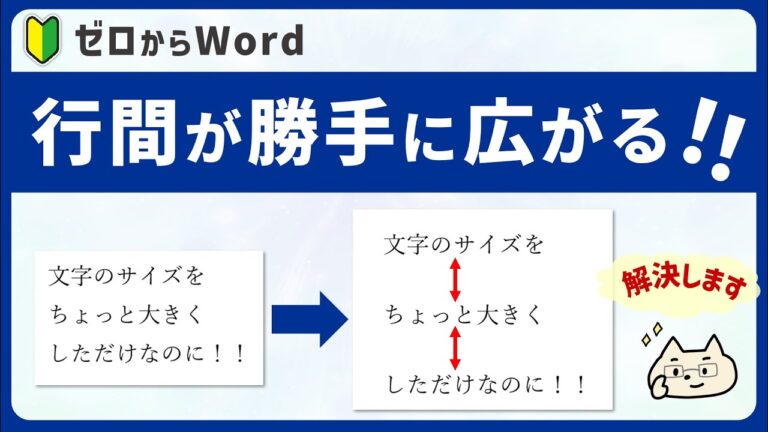
Wordで行間が勝手に空くのは、文字を行グリッド線に適合させる設定がオンになっているためです。この行グリッド線は、文字を均一な行間隔に揃える役割を果たしますが、標準では隠れているため気づきにくいことがあります。この設定をオフにすれば、本来の行間に戻り、文書がスムーズに読みやすくなります。
ワードで自動的に行間が空いてしまうのはなぜですか?
Wordでページの最終行が勝手に1行空くことがあるのは、設定によるものです。初期設定では1行空かないため、意図せず空白ができることがあります。この現象は、「ホーム」タブから「段落」設定を確認し、「改ページ時1行残して段落を区切らない」にチェックが入っているかどうかで解消できます。これを確認することで、不要な空白を防ぐことができます。
スペース整理で文書がスッキリ
スペース整理は、文書管理を効率化するための重要なステップです。時が経つにつれて、デジタルや紙の文書が増え、必要な情報を見つけるのが難しくなります。整理整頓された環境は、作業効率を向上させるだけでなく、ストレスの軽減にもつながります。
まずは、不要な文書を見極めることから始めましょう。古いファイルや重複した情報は、思い切って削除するか、アーカイブすることが大切です。これにより、クリーンでスッキリとしたスペースが確保され、必要な情報にすぐアクセスできるようになります。また、整理した文書には、一目で内容がわかるラベルを付けると、探しやすさが格段に向上します。
さらに、定期的な見直しを行うことで、文書管理を持続的に改善できます。新たに増えた文書を即座に整理し、常にスッキリとした状態を保つことが求められます。このような習慣を身につけることで、効率的な文書管理が実現し、日常業務が一層スムーズに進むでしょう。
簡単操作で効率アップ!
忙しい日常の中で、効率的に作業を進めることは私たちにとって重要な課題です。時間を有効に使うためには、シンプルな操作が鍵となります。例えば、タスク管理アプリを活用することで、複雑な手続きを省略し、必要な情報に瞬時にアクセスできるようになります。これにより、無駄な時間を削減し、集中力を高めることが可能です。
また、デジタルツールを利用することで、情報の整理や共有が簡単になります。クラウドサービスを使えば、どこにいてもデータにアクセスできるため、チームでのコラボレーションもスムーズに進むでしょう。これにより、コミュニケーションが円滑になり、プロジェクトの進行が加速します。
さらに、定期的な振り返りを行うことで、操作方法や進行状況を見直すことができます。これにより、自分に合った効率的なワークフローを見つけ出し、さらに改善することができます。シンプルな操作で時間を節約し、より大きな成果を上げるための第一歩を踏み出しましょう。
ワードの隠れた機能を活用
Wordは、ユーザーが効果的に文書を作成するために、多くの隠れた機能を提供しています。例えば、スタイルやテンプレートを活用することで、プロフェッショナルな見た目の文書を短時間で作成できます。これにより、フォーマットやデザインに時間をかけることなく、内容に集中することが可能になります。
さらに、Wordの「検索と置換」機能を利用すれば、大量のテキストを一括で編集することができます。特定の単語やフレーズを簡単に見つけ出し、必要に応じて変更することで、効率的に文書を更新できます。この機能は、特に長い文書や複数のファイルに同じ変更を加えたい場合に非常に便利です。
最後に、Wordのコメント機能を活用することで、チームでのコラボレーションがスムーズになります。文書内に直接フィードバックを追加できるため、意見交換や修正が容易になります。このように、Wordの隠れた機能を知ることで、日々の作業が大幅に効率化され、より質の高い成果物を生み出すことができるでしょう。
煩わしい空白を一瞬で解消
日常生活の中で、私たちはしばしば不必要な空白に悩まされます。それは、時間の無駄遣いや、タスクの進行を妨げる要因となります。しかし、効果的な方法を取り入れることで、これらの煩わしい空白を瞬時に解消することが可能です。整理整頓や優先順位付けを行うことで、作業効率が飛躍的に向上します。
さらに、デジタルツールの活用も大きな助けとなります。タスク管理アプリやカレンダーを利用することで、予定や目標を明確にし、空白を埋める手助けが得られます。これにより、日々の生活がスムーズに進行し、ストレスを軽減することができるのです。時間を有効活用することで、充実した毎日を手に入れることができます。
最後に、習慣を見直すことも重要です。無駄な時間を省き、効率的な行動を心掛けることで、いつの間にか空白は消えていきます。新しいルーチンやスケジュールを取り入れることで、自分自身の生活を見つめ直し、より豊かな時間を創出することができるでしょう。これらのステップを踏むことで、あなたの生活は一変するはずです。
ワードの「勝手にスペース」機能は、作業効率を大幅に向上させる便利なツールです。文書作成の際に煩わしい空白の調整から解放され、より創造的な作業に集中できる環境を提供します。この機能を活用することで、時間を節約し、よりプロフェッショナルな仕上がりを実現できるでしょう。デジタル文書を扱うすべての人にとって、ぜひ試してみる価値があります。


