ワードでの横向き用紙設定ガイド
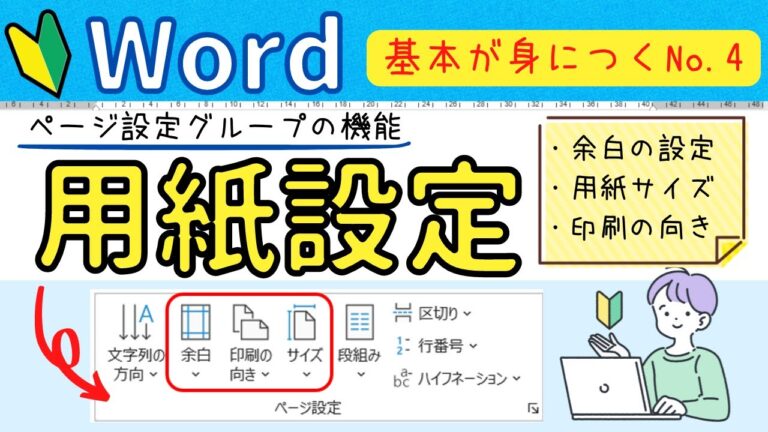
ワードを使って横向きの用紙を設定する方法は、ドキュメントのデザインやプレゼンテーションにおいて重要なスキルです。特に、グラフや表を効果的に表示したい場合、横向きの用紙は情報をより見やすくするための強力な手段となります。この記事では、簡単なステップでワードの用紙を横向きに設定する方法を解説し、あなたのドキュメント作成を一層魅力的にする手助けをします。
ワードで用紙を横向きにするには?
ワードで用紙を横向きにするには、「レイアウト」タブから「印刷の向き」を選び、「横」を選択します。
ワードで用紙を横向きにして横書きにするにはどうすればいいですか?
ワードで用紙を横にして横書きにするのは簡単です。まず、上部メニューから「レイアウト」を選択し、その中の「印刷の向き」をクリックします。表示されるオプションから「横」を選ぶことで、用紙設定がスムーズに変更されます。
この設定を行うことで、文書のレイアウトが広がり、より多くの情報を一目で確認できるようになります。特に表やグラフを含む文書では、横向きの用紙が効果的です。さあ、あなたの文書を魅力的に仕上げてみましょう!
Wordの紙を横向きにするにはどうすればよいですか?
Wordの文書を横向きにするには、簡単な操作で設定が可能です。まず、「レイアウト」タブを開き、「印刷の向き」を選択します。そこで「縦」または「横」を選ぶことで、文書全体の印刷方向を変更できます。この手順を踏むことで、資料やプレゼンテーションに適したレイアウトが実現できます。
ワードでA4縦の用紙を横向きにするにはどうすればよいですか?
文書のページの向きを変更する手順は簡単です。まず、文書内をクリックまたはタップしてアクティブにし、次にメニューから「レイアウト」を選択します。その後、「向き」のオプションを見つけ、横を選びます。この操作で、文書全体の向きが横に変更されます。
変更が正しく反映されているか確認するために、ファイルメニューから「印刷」を選択します。設定画面で向きボックスを確認し、「横向き」と表示されていることを確かめれば完了です。これで、A4サイズの文書を横向きで印刷する準備が整いました。
簡単ステップで横向き設定をマスター
横向き設定をマスターするのは意外と簡単です。まず、デバイスの設定メニューにアクセスし、画面の回転オプションを見つけることから始めましょう。次に、必要に応じて自動回転を有効にし、アプリケーションごとの設定を確認します。これで、動画やゲームをより快適に楽しむための準備が整いました。さらに、横向きモードを活用することで、作業効率もアップし、視覚的な体験を向上させることができます。さあ、これらのステップを実行して、横向き設定の達人になりましょう!
スムーズなドキュメント作成のために
ドキュメント作成は、ビジネスや学術の場において重要なスキルです。スムーズな作成プロセスを実現するためには、明確な構成を意識することが不可欠です。まずは目的を明確にし、伝えたいメッセージを整理することで、読者にとってわかりやすい内容に仕上げることができます。さらに、適切なフォーマットやテンプレートを利用することで、時間を節約し、効率的な作成が可能になります。
加えて、ドキュメント作成においては、フィードバックを受けることも大切です。仲間や上司にレビューを依頼することで、新たな視点を得られ、内容の質が向上します。また、定期的な見直しを行うことで、情報の鮮度を保ち、常に高いクオリティを維持できます。これらのポイントを押さえることで、スムーズで効果的なドキュメント作成が実現できるでしょう。
プロフェッショナルな印刷を実現
高品質な印刷は、ビジネスの成功に欠かせない要素です。プロフェッショナルな印刷を実現するためには、最新の技術と専門知識が必要です。私たちの印刷サービスでは、先進的な機器を使用し、色彩や仕上がりにこだわった製品を提供しています。名刺やパンフレット、ポスターなど、さまざまな印刷物を通じて、ブランドの魅力を最大限に引き出します。
また、私たちのチームはお客様のニーズを丁寧にヒアリングし、一緒に最適な印刷プランを考えます。迅速な納品と高品質な仕上がりで、ビジネスのプロモーションを支援します。信頼できるパートナーとして、印刷のすべてのプロセスをサポートし、お客様の期待を超える成果をお届けします。
効率的なレイアウトの秘訣公開
効率的なレイアウトを実現するためには、まず空間の使い方を見直すことが重要です。各要素の配置を工夫することで、視覚的なバランスが生まれ、利用者にとって快適な環境を提供できます。特に、動線を考慮した配置を心がけることで、無駄な動きを減らし、作業効率を向上させることができます。
次に、色使いやフォント選びに注意を払いましょう。視覚的に一貫性のあるデザインは、情報の伝達をスムーズにし、受け手の理解を助けます。特に、重要な情報は目立たせる工夫を施すことで、注意を引きやすくなり、全体の印象も引き締まります。シンプルで洗練されたデザインが、ユーザーの集中力を高める要因となります。
最後に、フィードバックを取り入れることが成功の鍵です。ユーザーからの意見を反映させることで、レイアウトの改善点が明確になり、より快適な環境を提供できます。定期的な見直しと改善を行うことで、効率的なレイアウトが持続し、利用者の満足度を高めることができます。
ワード用紙を横に設定することで、レイアウトの自由度が増し、プレゼンテーションやドキュメントの見栄えが大きく向上します。視覚的にインパクトのあるコンテンツを作成するための第一歩として、ぜひこの設定を活用してみてください。新しい形の表現が、あなたのアイデアをより魅力的に伝える手助けとなるでしょう。


