ワードで矢印をまっすぐにする方法
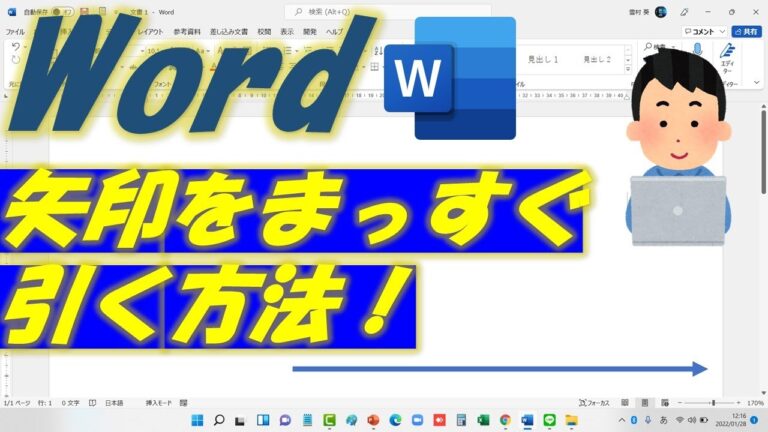
「ワード 矢印 まっすぐ」は、文書作成やプレゼンテーションにおいて、視覚的に情報を伝えるための強力なツールです。直線的な矢印を活用することで、読者の注意を引き、重要なポイントを明確に示すことができます。この記事では、ワードを使って効果的に矢印を挿入し、コンテンツをより魅力的にする方法をご紹介します。
ワードで矢印をまっすぐにする方法は?
ワードで矢印を選択し、Shiftキーを押しながらドラッグすると、まっすぐに配置できます。
Wordの矢印を水平に戻す方法は何ですか?
Wordで矢印を水平に戻すには、まず対象の図形を選択してください。選択すると「図形の書式設定」タブが表示され、画面の右側に図形のサイズが表示されます。ここで高さの値が微小になっていることが多いため、その値を0mmに変更することで、矢印を水平にすることができます。
この操作により、図形が正確な水平線を描くことができ、文書内での視覚的な一貫性が保たれます。簡単な手順で、矢印を整えることができるので、ぜひ試してみてください。
ワードのコネクタを直線にするにはどうすればいいですか?
ワードでコネクタをまっすぐにするには、最初にページ上のすべての図形の選択を解除します。その後、[デザイン] タブを開き、[レイアウト] グループから [コネクタ] のドロップダウンメニューを選択します。ここで、[直角]、[直線]、または [曲線] のいずれかを選ぶことで、コネクタの形状を簡単に変更できます。これにより、図形間のつながりがより明確になり、プレゼンテーションや文書が一層洗練されます。
エクセルで矢印を真っ直ぐにする方法は何ですか?
エクセルで矢印をまっすぐに引くのは、意外と簡単です。多くの方が、線型の矢印を横に伸ばそうとした際に、線が曲がってしまって困った経験があるでしょう。しかし、正しい方法を知っていれば、スムーズにまっすぐな矢印を描くことができます。このテクニックを使えば、作業効率もアップします。
まっすぐな矢印を引くためには、キーボードの「Shift」キーを押しながらドラッグしてください。この操作を行うことで、ポインターが固定され、上下左右だけでなく斜めにも動かすことができるため、直線的な矢印を簡単に描けます。これにより、ビジュアルを整えたいプレゼンテーションや資料作成の際に、より洗練された印象を与えることができます。
この小さなテクニックを覚えておくことで、エクセルでの作業が一段とスムーズになります。矢印をまっすぐに引くことができれば、デザイン面でもクオリティが向上し、視覚的にわかりやすい資料を作成することができるでしょう。シンプルな操作ですが、結果に大きな違いをもたらすことを実感してみてください。
簡単ステップで矢印を整える
矢印を整えるのは、視覚的なコミュニケーションを効率的にするための重要なステップです。まず、整えたい矢印を選び、サイズや色を統一することで、全体のデザインに調和を持たせます。次に、適切な間隔を保ちながら配置することで、情報の流れが明確になり、見やすさが向上します。最後に、矢印の方向性や形状を考慮し、伝えたいメッセージを強調することで、より効果的なビジュアルを作成しましょう。
プロが教えるワードの使い方
ワードは、ビジネスや学業において欠かせないツールです。文書作成の基本から応用まで、幅広い機能を備えています。特に、テンプレートやスタイル機能を活用することで、時間を節約し、プロフェッショナルな印象を与える文書を簡単に作成できます。初めて使う方でも、直感的な操作でスムーズに作業を進められます。
次に、効率的な編集機能について触れましょう。ワードには、校正ツールやコメント機能が搭載されており、複数人での共同作業をサポートします。これにより、意見を簡単に反映させることができ、スムーズなコミュニケーションが実現します。また、バージョン管理機能を利用することで、過去の変更履歴を確認し、必要に応じて元に戻すことも可能です。
最後に、ビジュアル要素の活用が重要です。ワードでは、画像や図表を簡単に挿入できるため、文書の内容を視覚的に強化できます。インフォグラフィックやチャートを追加することで、情報が一層伝わりやすくなり、読者の関心を引くことができます。これらの機能を駆使すれば、より魅力的で説得力のある文書を作成することができるでしょう。
矢印を美しく配置するコツ
矢印を美しく配置するためには、まず視覚的なバランスを考慮することが重要です。矢印のサイズや色を統一し、全体のデザインに調和させることで、見る人に心地よい印象を与えることができます。また、矢印の向きや位置を工夫することで、視線を自然に誘導し、情報の流れをスムーズにすることができます。
次に、余白の使い方にも注意を払いましょう。矢印と周囲の要素との距離を適切に保つことで、デザイン全体がすっきりとした印象になります。余白を意識することで、各要素が独立しつつも、全体として統一感を持たせることができます。このようにして、矢印がただの指示符号ではなく、デザインの一部として機能するようになります。
最後に、動的な要素を取り入れることを検討してみてください。矢印にアニメーションを加えることで、視線を引きつけたり、情報の重要性を強調したりすることができます。ただし、動きが過剰にならないように注意が必要です。シンプルでありながら、効果的な動的要素が加わることで、視覚的なインパクトが増し、観る人の関心を引くことができるでしょう。
効率的なデザインの秘訣
効率的なデザインは、シンプルさと機能性を兼ね備えたアプローチから生まれます。視覚的な要素を最小限に抑え、使用する色やフォントに意識を向けることで、情報の伝達がスムーズになります。また、ユーザーの視点を考慮することが重要で、直感的なナビゲーションや分かりやすいレイアウトを心がけることで、ユーザー体験を向上させることができます。
さらに、デザインプロセスにおいては、フィードバックを積極的に取り入れることがカギです。チーム内での意見交換やユーザーテストを通じて改善点を見つけ出し、反復的にブラッシュアップしていくことで、より洗練された成果物が生まれます。こうした取り組みを通じて、効率的で魅力的なデザインを実現し、最終的にはユーザーの期待を超える体験を提供することが可能となります。
ワードで矢印をまっすぐに配置することで、文書の視覚的な整理が一層向上します。シンプルな操作で、情報を効果的に伝える手助けをしてくれる矢印は、ビジュアルコミュニケーションの重要な要素となります。今すぐこのテクニックを試し、あなたの文書をより魅力的に仕上げてみましょう。


