ワードでの表に列を追加する方法
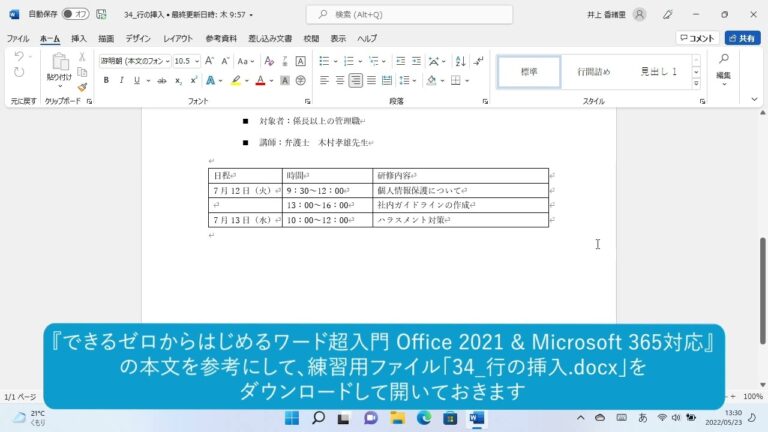
ワードで表に列を追加する方法は、文書作成をより効率的にするための重要なスキルです。ビジネスレポートや学術論文において、データを整理し、視覚的にわかりやすく提示することは不可欠です。本記事では、初心者でも簡単に実践できる手順を解説し、表を活用した効果的な情報伝達の方法を紹介します。
ワードで表に列を追加する方法は?
ワードで表に列を追加するには、追加したい位置の列を右クリックし、「列の挿入」を選択します。
Wordの表に列を追加する方法は何ですか?
Wordの表に列を追加するのは簡単です。まず、新しい列を挿入したい位置の左または右にある任意のセルをクリックしてください。この操作によって、どの位置に列を追加するかを指定することができます。
次に、画面上部の[レイアウト]タブをクリックします。このタブには、表の構造を変更するためのさまざまなオプションが用意されています。ここから、必要な操作を選ぶことができます。
左側に列を追加したい場合は、[行と列]セクション内の[左に列を挿入]を選択します。逆に、右側に列を追加したい場合は、[右に列を挿入]をクリックします。これで、表に新しい列が簡単に追加されます。
表の行を増やす方法は何ですか?
表の行を増やすには、まず新しい行を追加したい位置の上または下にある任意のセルをクリックします。この操作により、どの位置に行を挿入するかを指定できます。次に、[レイアウト]タブの[行 & 列]グループに移動します。
次のステップでは、追加したい行の位置に応じて適切なオプションを選択します。もし選択したセルの上に行を追加したい場合は、[上に行を挿入]をクリックします。一方、選択したセルの下に行を追加する際は、[下に行を挿入]を選択します。このようにして、簡単に表の行を増やすことができます。
このプロセスは非常にシンプルで、数回のクリックで効率的に作業を進められます。表の内容を整理したり、追加の情報を記入したりする際に、これらの手順を活用することで、見やすく、使いやすい表を作成することが可能です。
ワードの表に行を1つ追加するにはどうすればよいですか?
Wordの表に1行追加する方法は非常に簡単です。まず、追加したい行のすぐ下にカーソルを置きます。次に、右クリックをして表示されるメニューから「行の挿入」を選択することで、即座に新しい行が追加されます。この手順を踏むことで、必要な場所にスムーズに行を挿入することができます。
さらに、キーボードショートカットを利用することで作業がさらに効率的になります。追加したい行の最後のセルを選択した状態で「Shift」キーを押しながら「スペース」を押し、次に「Ctrl」キーを押しながら「+」を押すと、選択した行の下に新しい行が追加されます。この方法を覚えておくと、表の編集が一層迅速になります。
最後に、表のデザインを損なわないように、追加した行に必要なスタイルやフォーマットを適用することも重要です。フォントやセルの色を調整することで、全体の統一感を保ちながら見やすい表を作成できます。これらの手順を踏むことで、Wordの表をより効果的に管理し、視覚的に優れた文書を作成することができるでしょう。
簡単ステップで表を拡張
表を簡単に拡張するためのステップは、思ったよりもシンプルです。まず、既存のデータを確認し、必要な情報を整理します。次に、新しい列や行を追加し、適切なタイトルを付けることで、視覚的な整合性を保ちます。最後に、数式やフィルター機能を活用してデータの分析を効率化し、見やすさを向上させましょう。このプロセスを通じて、表の機能性が飛躍的に向上し、データ管理がよりスムーズになります。
ワードの表編集をマスターしよう
ワードの表編集は、文書作成において非常に重要なスキルです。表を効果的に活用することで、情報を整理し、視覚的にわかりやすく伝えることができます。基本的な操作から高度な機能までマスターすれば、ビジネス文書や学術論文の質が飛躍的に向上します。特に、セルの結合や分割、スタイルの設定、数式の挿入などを駆使することで、プロフェッショナルな印象を与えることができます。
表編集のスキルを磨くためには、実際に手を動かして練習することが効果的です。さまざまなテンプレートを活用し、自分の目的に合わせた表を作成してみましょう。また、ショートカットキーを使うことで作業効率を高めることができ、時間の節約にもつながります。これらのテクニックを習得することで、文書作成の幅が広がり、より魅力的なコンテンツを提供できるようになります。
効率的にデータを整理する方法
データ整理は、効率的な情報管理の鍵です。まず、データの分類を行い、関連性のある情報をグループ化することで、必要な情報へ迅速にアクセスできるようになります。例えば、プロジェクトごとやテーマ別にフォルダを作成することで、視覚的にも整理された状態を保つことができます。また、タグ付けを活用することで、異なるカテゴリのデータを横断的に検索でき、作業の効率が向上します。
次に、定期的なメンテナンスが重要です。データを整理した後は、定期的に見直しを行い、不要な情報を削除することで、常にクリーンな状態を保ちます。このプロセスは、データの鮮度を保ち、必要なときに必要な情報を見つけやすくするために欠かせません。最終的には、効率的なデータ整理がチーム全体の生産性を向上させることにつながります。
見やすい表作成のコツ
見やすい表を作成するためには、まず情報の整理が重要です。必要なデータを明確にし、関連性のある項目をグループ化することで、視覚的な流れが生まれます。また、表のサイズやフォントを適切に設定することで、読みやすさが向上します。特に、重要な情報には色や太字を使って強調し、視線を引きつける工夫をすると効果的です。
さらに、表のレイアウトにも注意を払いましょう。列や行のタイトルを明確にし、必要に応じて境界線を使用して区分をはっきりさせることで、情報の理解が促進されます。ビジュアル要素を取り入れることも考慮し、グラフやアイコンを使うことで、データを一目で把握できるようにすると良いでしょう。こうした工夫を通じて、見やすく、かつ効果的な表を作成することができます。
ワードで表に列を追加することは、情報を整理し、視覚的にわかりやすくするための重要なスキルです。これにより、データの管理が効率化され、プレゼンテーションの質も向上します。さまざまな機能を活用し、自分のニーズに合った表を作成することで、作業の生産性を大いに高めることができるでしょう。今後は、これらのテクニックを積極的に取り入れ、より効果的な文書作成を目指してください。


