ワードで表の幅がずれる問題解決法
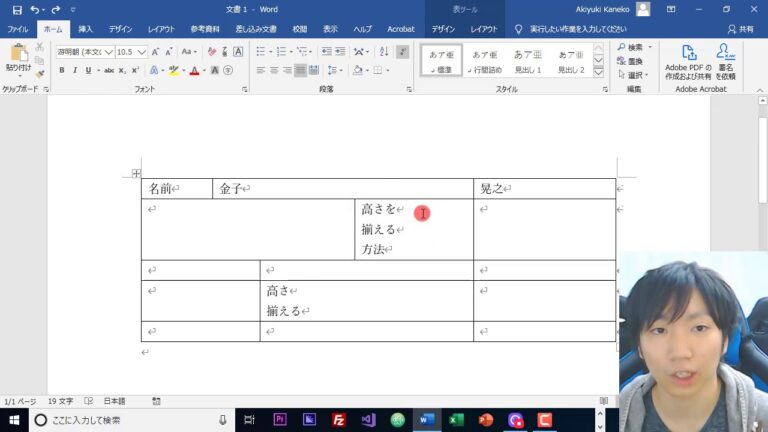
Wordで作成した表が幅ずれてしまうことは、作業効率を低下させる大きな要因です。特に、プレゼンテーションやレポートにおいて、整ったレイアウトは重要です。しかし、さまざまな要因によって表の幅が不均一になることがあります。本記事では、表の幅がずれる原因とその解決策について詳しく解説します。これを知れば、よりスムーズに文書作成ができるようになるでしょう。
ワードの表幅がずれる原因は?
ワードの表幅がずれる原因は、セルの内容、フォントのサイズ、ページ設定、余白の設定などが影響します。
ワードの表の幅が自動的に変わる理由は何ですか?
ワードの表の幅が勝手に変わるのは、自動調整機能が働いているためです。この機能は、表や列の内容に応じて幅を自動的に調整しますが、必要に応じてオフにすることも可能です。表を選択した後、[レイアウト]タブの[セルサイズ]グループから[自動調整]を選び、[固定列幅]を選択することで、幅を固定することができます。これにより、意図しない変更を防ぎ、表のレイアウトを安定させることができます。
ワードの表の線がずれるのはどうしてですか?
ワードの表を作成する際、罫線が思い通りに合わないことはよくあります。特にセルの幅や高さを調整する際、ドラッグした線が意図した位置に移動しないことが多く、作業が煩わしく感じることもあります。
そんなときは、Altキーを押しながら罫線をドラッグすることで、線の動きが細かくなり、正確な位置に調整できるようになります。Macを使用している場合は、optionキーを押しながら同様の操作を行ってみてください。これにより、表の整合性を保ちながら、スムーズに作業を進めることができます。
Wordの表の文字間隔が自動的に広がる理由は何ですか?
Wordの表で文字間隔が勝手に広がる原因はいくつかありますが、主な理由はフォントの設定や段落のスタイルにあります。特定のフォントは自動的に文字間隔を調整することがあり、また、段落の設定が「均等割り付け」になっていると、文字が広がって見えることがあります。このような場合は、フォントや段落のスタイルを見直し、調整することで解決できることが多いです。正しい設定を行うことで、表の見栄えを整えることができます。
表の幅を安定させるテクニック
表の幅を安定させるためには、セルの内容に応じた最適な設定が重要です。特に、テキストや画像の配置を工夫することで、表全体のバランスを保つことができます。例えば、カラムの幅を均等に設定するか、必要に応じて調整することで、視覚的な整合性を向上させることが可能です。また、セル内の余白や行間を適切に設定することで、内容が詰まりすぎず、読みやすい表を作成できます。
さらに、表のデザインを一貫性のあるものにすることも、幅の安定性に寄与します。色使いやフォントの統一を図ることで、視覚的な印象を強化し、情報を効果的に伝えることができます。また、定期的に表を見直し、不要なデータや空白を整理することで、常にクリーンでプロフェッショナルな印象を保つことができるでしょう。こうした工夫を取り入れることで、表の幅を安定させ、より効果的なプレゼンテーションを実現することができます。
簡単!ワードでの幅調整ガイド
ワードでの幅調整は、ドキュメントを見やすく、美しく仕上げるための重要なステップです。特に、テキストや画像の配置を整えることで、読者にとっての理解が深まります。幅を調整することで、ページ全体のバランスが取れ、プロフェッショナルな印象を与えることができます。
まず、テキストボックスや画像を選択し、右クリックで「サイズと位置」を選ぶと、幅の設定が可能です。ここで、具体的な数値を入力することで、正確な調整が可能になります。加えて、グリッド線を表示させることで、視覚的に位置を確認しながら調整することができ、より精密な仕上がりが期待できます。
最後に、幅調整を行った後は、必ずプレビュー機能を使って全体のレイアウトを確認しましょう。これにより、意図した通りの見え方になっているかをチェックでき、必要に応じて再調整が可能です。こうした手順を踏むことで、ワード文書がより魅力的に仕上がります。
表の幅を整えるためのステップ
表の幅を整えるためのステップは、まずデータの内容を把握し、各列に最適な幅を決定することから始まります。次に、視覚的なバランスを考慮しながら、列幅を調整し、全体のレイアウトが整うようにします。特に、重要な情報は目立つようにし、不要なスペースは削減することで、読みやすさを向上させましょう。最終的には、プレビューを確認し、必要に応じて微調整を行うことで、効果的な表が完成します。
ワードでの表幅問題を解消する方法
ワードの表幅問題に直面することは多くのユーザーにとってストレスの原因です。特に、資料や報告書を作成する際に、表が適切に表示されないと、全体の印象を損なうことがあります。しかし、簡単な手順を踏むことで、この問題を解消することが可能です。
まず、表のプロパティを調整することから始めましょう。表を右クリックし、「表のプロパティ」を選択することで、幅や配置を適切に設定できます。また、列の幅を均等にするオプションを利用することで、バランスの取れた見た目に仕上げることができます。これにより、表の内容が見やすくなり、読者にとっても理解しやすい資料になります。
さらに、ページ設定を見直すことも重要です。余白や用紙のサイズを適切に設定することで、表がページ内に収まりやすくなります。必要に応じて、表を回転させたり、縮小したりすることも考慮しましょう。これらの工夫を取り入れることで、ワードでの表幅問題はスムーズに解決され、よりプロフェッショナルな文書を作成することができます。
表作成のストレスを減らすヒント
表作成は、データの整理や視覚化に不可欠ですが、そのプロセスは時にストレスを伴います。まず、目的を明確にすることが重要です。何を伝えたいのか、どのデータが必要なのかを整理することで、必要な情報だけを集めることができ、無駄な作業を減らせます。明確なゴールを持つことで、表作成が効率的になり、ストレスも軽減されます。
次に、ツールやテンプレートを活用することをお勧めします。多くのソフトウェアには、使いやすいテンプレートが用意されており、これらを利用することで時間を節約できます。また、データの整形や視覚化に特化した機能を活用することで、より魅力的でわかりやすい表を作成することができます。自分のスタイルに合ったツールを見つけることで、作業が楽しくなり、ストレスを感じることも少なくなるでしょう。
最後に、定期的に見直しを行うことが重要です。作成した表を時間を置いて再評価することで、改善点や新たなアイディアが浮かぶことがあります。このプロセスを取り入れることで、次回の表作成がスムーズになり、さらにストレスを減らすことができます。計画的な見直しを行うことで、質の高い成果物を生み出し、表作成の楽しさを実感できるでしょう。
ワードで表の幅がずれる問題は、適切な設定や調整を行うことで簡単に解決できます。正確な幅を保つためのテクニックを活用し、文書の整然さを保つことが重要です。これにより、読みやすさが向上し、プロフェッショナルな印象を与えることができます。次回の文書作成時には、ぜひこれらのポイントを思い出して、スムーズな作業を実現してください。


