拡張子のまとめと変更方法
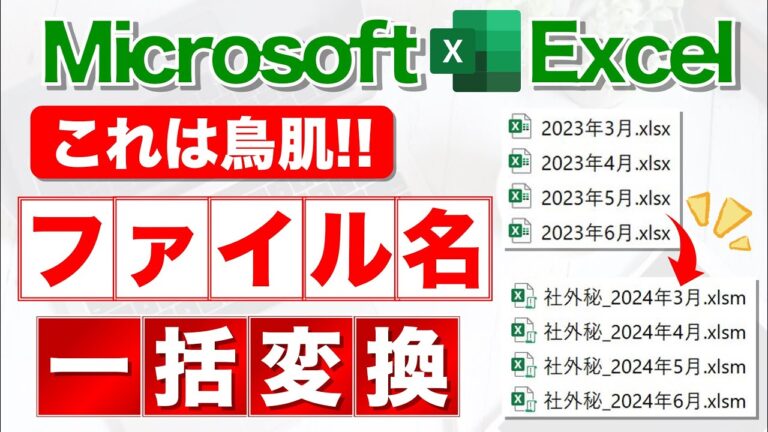
拡張子の変更は、ファイル管理において重要なスキルです。特に、異なるアプリケーション間での互換性を確保するためには、正しい拡張子を理解し、適切に変更することが求められます。本記事では、拡張子の基本知識と、効果的な変更方法をまとめて紹介します。これを読めば、あなたもファイル操作の達人になれるでしょう。
拡張子をまとめて変更する方法は?
拡張子をまとめて変更するには、ファイルを選択し、右クリックで「名前の変更」を選び、拡張子を変更します。
ファイルの拡張子を一括で変更する方法は?
ファイルの拡張子を個別に変更する場合、ファイルを右クリックしてショートカットメニューから「名前の変更」を選ぶことで簡単に行えます。しかし、複数のファイルの拡張子を一度に変更したい場合は、「Rename」コマンドが便利です。この機能を使えば、同一フォルダ内のすべてのファイルの拡張子を効率よくまとめて変更できます。
特に多くのファイルを扱う際には、手作業で一つずつ変更するのは手間がかかりますが、この方法を利用することで時間を大幅に節約できます。ファイル管理をスムーズに行うために、ぜひ活用してみてください。
拡張子を変更するためのコマンドは何ですか?
大量のファイルの拡張子を変更したい時には、コマンド・プロンプトでrenコマンドを活用すると便利です。このコマンドを使用する際にワイルドカード文字を指定することで、複数のファイルの名前を一度に変更したり、特定の拡張子だけを変更することが可能になります。効率的に作業を進めるための強力なツールです。
ファイル名をまとめて変更する方法は?
ファイル名を一括で変更する方法は、主に専用のソフトウェアやスクリプトを利用することで簡単に実現できます。例えば、Windowsのエクスプローラーでは、複数のファイルを選択し、右クリックから「名前の変更」を選ぶことで、一度にファイル名を変更することが可能です。この際、共通の接頭辞や接尾辞を設定することで、効率よく整理できます。
また、プログラミングに慣れている方であれば、PythonやPowerShellを使ったスクリプト作成もおすすめです。これにより、より複雑な条件を設定したり、大量のファイルを迅速に処理したりすることができます。どの方法を選ぶにせよ、一括変更は時間を節約し、ファイル管理をよりスムーズにする強力な手段です。
拡張子の基本を理解する
ファイルの拡張子は、デジタルデータを管理する上で欠かせない要素です。拡張子はファイル名の最後に付く文字列で、通常はドット(.)の後に続きます。この小さな部分が、ファイルの種類や使用されるアプリケーションを特定する手助けをしてくれます。たとえば、.jpgは画像ファイル、.docxは文書ファイルを示します。このように、拡張子を理解することで、ファイルの取り扱いや共有がスムーズになります。
拡張子は、ユーザーにとっての利便性だけでなく、システムにとっても重要な役割を果たします。オペレーティングシステムは、拡張子をもとにファイルを開くための適切なプログラムを判断します。これにより、ユーザーはファイルをダブルクリックするだけで、意図したアプリケーションで簡単に開くことができます。また、特定の拡張子はファイルのセキュリティや互換性にも影響を与えるため、注意深く扱う必要があります。
正しい拡張子を選ぶことは、データ管理の基盤を築く要素でもあります。間違った拡張子を使用すると、ファイルが正しく認識されないことがあります。そのため、ファイル作成の際は、目的に応じた適切な拡張子を選ぶことが重要です。基本を理解し、適切に活用することで、デジタル環境での効率を高めることができるでしょう。
変更手順の完全ガイド
変更手順は、プロジェクトや業務のスムーズな進行を保証するために欠かせないプロセスです。まず、変更の必要性を明確にし、関係者とのコミュニケーションを密にすることが重要です。この初期段階では、影響を受ける部門や担当者を特定し、具体的な変更内容を文書化します。これにより、全員が同じ認識を持つことができ、変更後の混乱を最小限に抑えることが可能になります。
次に、変更手続きを実行するための段階的なアプローチを採用します。実施計画を立て、必要なリソースを確保し、スケジュールを設定します。変更を行った後は、フィードバックを収集し、問題点を洗い出して改善策を講じることが大切です。このように、変更手順を体系的に進めることで、より効果的で持続可能な成果を上げることができるでしょう。
よく使う拡張子一覧
ファイル拡張子は、コンピュータ上でのデータの種類や形式を示す重要な要素です。一般的に使用される拡張子には、文書ファイル用の「.docx」や「.pdf」、画像ファイル用の「.jpg」や「.png」、音楽ファイル用の「.mp3」や「.wav」があります。これらの拡張子を理解することで、ファイルを適切に管理し、必要なアプリケーションで開く際の手間を省くことができます。また、拡張子によってファイルの互換性や処理速度にも影響があるため、用途に応じた選択が求められます。
効率的なファイル管理のコツ
効率的なファイル管理は、デジタルライフを円滑に進める鍵です。まず、ファイルの整理整頓を心がけることが重要です。カテゴリー別にフォルダーを作成し、プロジェクトやテーマに応じてファイルを分類することで、必要な情報に迅速にアクセスできます。また、ファイル名に日付やバージョン番号を含めることで、バージョン管理が容易になり、混乱を防げます。
さらに、定期的なバックアップとクラウドストレージの活用も不可欠です。重要なファイルを複数の場所に保存することで、データの消失リスクを軽減できます。また、クラウドストレージを利用することで、どこからでもファイルにアクセスできる利便性が生まれ、作業の効率が向上します。これらの基本的なテクニックを実践することで、日々のファイル管理がスムーズになり、時間の節約にもつながります。
拡張子をまとめて変更することで、ファイル管理が一層効率的になります。手間を省き、時間を節約するためのこの方法は、特に大量のファイルを扱う際に非常に有用です。簡単な手順を踏むだけで、煩雑な作業から解放され、スムーズなワークフローを実現できるでしょう。これを活用し、作業の質を向上させてみてはいかがでしょうか。


