DNSサーバーアドレスの確認方法
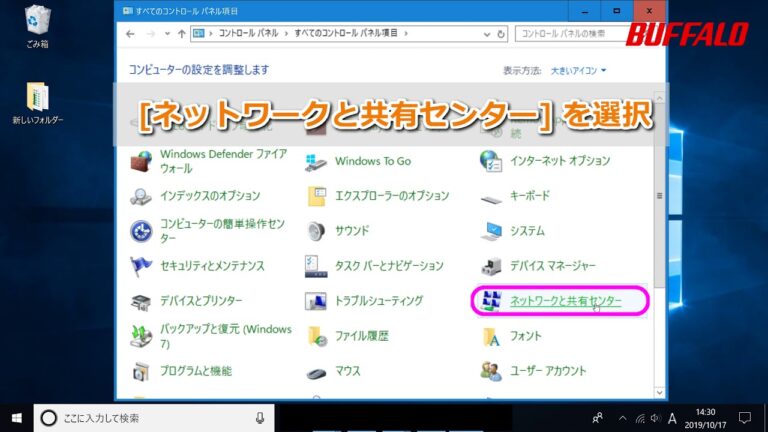
DNSサーバーのアドレスを確認する方法は、ネットワークのトラブルシューティングや設定変更において非常に重要です。正しいDNSサーバーを利用することで、ウェブサイトの読み込み速度が向上し、インターネット接続の信頼性が高まります。本記事では、簡単かつ確実にDNSサーバーのアドレスを確認する手順を紹介し、ネットワーク管理をよりスムーズに進めるためのヒントを提供します。
DNSサーバーアドレスはどう確認する?
DNSサーバーアドレスは、ネットワーク設定やコマンドプロンプトで「ipconfig /all」を実行して確認できます。
利点
- DNSサーバーアドレスを確認することで、インターネット接続の問題を特定しやすくなる。
- 正しいDNSサーバーを設定することで、ウェブサイトの読み込み速度が向上する可能性がある。
- DNSサーバーのアドレスを知ることで、セキュリティ対策を強化するための設定が行いやすくなる。
- ネットワーク管理者は、DNSサーバーの監視やトラブルシューティングを効率的に行える。
欠点
- 手動での確認が必要: DNSサーバーのアドレスを確認する方法は、コマンドラインツールや設定画面を使用する必要があり、初心者には難しい場合があります。
- ツールの依存: 特定のツールやソフトウェアに依存することが多く、環境によっては利用できない場合があります。
- セキュリティリスク: DNSサーバーのアドレスを誤って変更したり、信頼できないサーバーを使用すると、セキュリティリスクが高まる可能性があります。
WindowsでDNSアドレスを確認する方法は?
WindowsのDNSアドレスを確認する方法は非常にシンプルです。まず、コマンドプロンプトを開き、nslookupコマンドを使用します。具体的には、nslookup www.grnt.ne.jpと入力し、Enterキーを押すだけです。この操作により、指定したドメイン名に対応するDNSサーバーとそのIPアドレスが表示されます。
表示される情報の中に、DNSサーバーとともにIPアドレスが示されれば、正常に動作している証拠です。例えば、IPアドレスとして115.187.64.38が表示されれば、設定に問題はないと考えられます。この手順を踏むことで、DNS設定の確認が簡単に行えます。
DNSアドレスとはどのようなものですか?
DNSは「Domain Name System」の略で、インターネット上での通信を円滑にするための重要な仕組みです。このシステムは、ユーザーがアクセスしたいウェブサイトのドメイン名をIPアドレスに変換し、インターネット上の正しい場所に導いています。これにより、ユーザーは難しい数字の列を覚えることなく、直感的にウェブサイトにアクセスできるのです。
さらに、DNSはドメイン名とIPアドレスの情報を一元管理しており、これによりインターネットのスムーズな運営が実現されています。ウェブサイトのアドレスを入力すると、DNSサーバーがそのアドレスに対応するIPアドレスを探し出し、迅速に接続を確立します。このプロセスがあるからこそ、私たちは毎日のようにインターネットを快適に利用できるのです。
サーバーのIPアドレスはどのように確認できますか?
サーバーのIPアドレスを確認するには、まずネットワークアダプターのアイコンを右クリックし、「プロパティ」を選択します。その後、「インターネット プロトコル バージョン 4(TCP/IPv4)」を選び、[プロパティ]をクリックすることで、IPアドレスの欄にアクセスできます。これにより、必要な情報を簡単に取得できます。
簡単ステップでDNSを確認
DNSの確認は、ウェブサイトのトラブルシューティングや設定の確認に欠かせないプロセスです。まず、自分のデバイスからDNSを確認するには、コマンドプロンプトやターミナルを開き、簡単なコマンドを入力するだけです。例えば、Windowsでは「ipconfig /all」、MacやLinuxでは「cat /etc/resolv.conf」を実行することで、現在使用しているDNSサーバーの情報を瞬時に取得できます。
次に、特定のドメインのDNS情報を調べたい場合は、オンラインのDNSチェッカーや「nslookup」コマンドを利用するのが便利です。この方法で、ドメイン名に関連するDNSレコードを迅速に確認でき、問題の特定や解決策の検討が容易になります。これらの簡単なステップを踏むことで、DNSに関する知識を深め、スムーズにインターネットを利用できるようになります。
あなたのネットワーク設定を見直そう
インターネットの速度や安定性に不満を感じているなら、まずはネットワーク設定を見直すことが重要です。ルーターの位置や接続するデバイスの数、Wi-Fiの周波数帯域など、さまざまな要素がパフォーマンスに影響を与えます。特に、ルーターを家の中央に置くことで、信号が均等に広がり、接続状況が改善されることが多いです。また、不要なデバイスをネットワークから切り離すことで、帯域幅を確保し、全体の速度を向上させることができます。
さらに、セキュリティ設定も見直すことで、ネットワークの安定性を高められます。最新のファームウェアにアップデートし、強力なパスワードを設定することは、外部からの侵入を防ぐだけでなく、ネットワークの負荷を軽減する助けにもなります。定期的に設定を見直すことで、快適なインターネット環境を維持できるでしょう。これらの簡単なステップを実践することで、日常のオンライン体験が格段に向上します。
DNSアドレスのチェック方法ガイド
DNSアドレスのチェックは、インターネットの接続問題を解決するための重要なステップです。まず、コマンドプロンプトやターミナルを開き、”nslookup” コマンドを使用してDNSサーバーの応答を確認します。この方法で、指定したドメイン名が正確に解決されるかを確認でき、もし問題があれば、DNS設定を見直す手助けとなります。
さらに、ウェブブラウザや専用のDNSチェックツールを活用することで、より簡単にDNSの状態を確認できます。これらのツールは、DNSサーバーの速度や信頼性を評価し、最適な設定を提案することも可能です。定期的にDNSアドレスをチェックすることで、インターネットのパフォーマンスを向上させ、スムーズなブラウジング体験を実現しましょう。
DNSサーバーアドレスの確認方法を理解することは、ネットワークのトラブルシューティングや接続の最適化において重要です。正しい設定をすることで、インターネットのパフォーマンスを向上させ、快適なオンライン体験を実現できます。ぜひ、この知識を活用して、よりスムーズなネット環境を手に入れましょう。


