Wordの印刷範囲設定ガイド
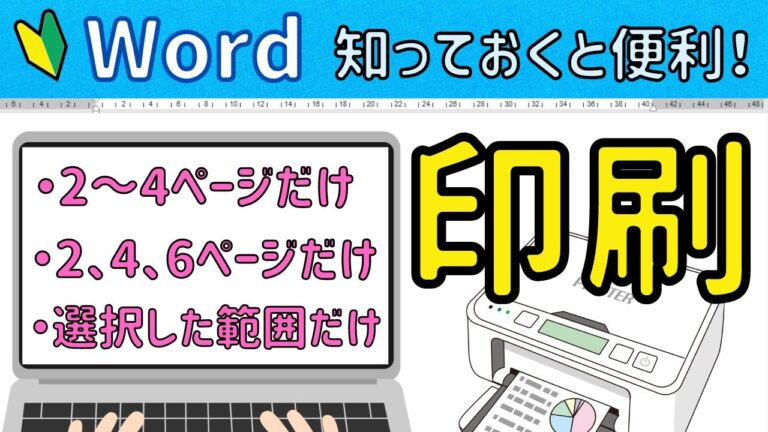
印刷の際に重要な要素の一つが「範囲設定」です。特にMicrosoft Wordを使用する場合、印刷範囲を適切に設定することで、必要な情報だけを効率よく出力できるため、無駄を省き、プロフェッショナルな仕上がりを実現します。本記事では、Wordでの印刷範囲設定の方法とそのメリットについて詳しく解説します。
印刷範囲設定のポイントは何ですか?
印刷範囲設定のポイントは、必要なページや範囲を正確に指定し、無駄な印刷を避けることです。
Wordで印刷エリアを設定する方法は?
Wordで印刷領域を設定する際は、ページレイアウトタブを利用するのが便利です。まず、印刷したい範囲を選択し、ページ設定グループ内の「印刷領域」をクリックして「印刷領域の設定」を選びます。これにより、指定した範囲が印刷されるように設定されます。
さらに、複数の印刷範囲を選択したい場合は、Ctrlキーを押しながら印刷したい領域をクリックすることができます。これにより、それぞれの印刷範囲が独立したページとして印刷されるため、効率的に文書を整えることができます。
ワードで印刷範囲を拡大するにはどうすればよいですか?
ワードで印刷範囲を広げるには、まず「ファイル」メニューから「印刷」を選択して印刷設定画面を開きます。この画面では、プリンターの設定を細かく調整することができます。特に、プリンター名の下部にある「プリンターのプロパティ」をクリックすることで、プリンタードライバの詳細設定にアクセスできます。
次に、プリンタードライバのダイアログボックスが表示されたら、「ページ設定」タブを選びます。ここでは、ページレイアウトの設定を行うことができますので、「拡大/縮小」のオプションを見つけて選択します。これにより、印刷する内容のサイズを調整することが可能です。
最後に、希望する「拡大縮小率」を指定したら、「OK」ボタンをクリックして設定を保存します。この手順を踏むことで、ワード文書の印刷範囲を簡単に広げることができ、より効果的に情報を伝えることができます。
ワードで印刷範囲が切れる理由は何ですか?
ワードで印刷範囲が切れてしまう問題は、主に余白設定が影響しています。印刷プレビューを確認することで、どの部分が切れてしまっているのかを把握することができます。これにより、必要な調整を行うための第一歩を踏み出せます。
印刷プレビューを表示させたら、ページ設定を開くことが重要です。「ページ設定」ダイアログボックスでは、余白の設定を見直すことができます。特に、左と右の余白の数値を少なくすることで、印刷可能範囲を広げることができます。
設定を変更したら、必ず「OK」ボタンをクリックして変更を適用してください。これにより、印刷時に内容が切れることを防ぎ、文書全体をしっかりと印刷することができるようになります。印刷設定を見直すことで、スムーズな印刷が実現します。
印刷範囲を簡単に設定する方法
印刷範囲を設定することは、効率的な作業を行うために欠かせません。多くのソフトウェアでは、簡単に印刷範囲を指定できる機能が搭載されています。まずは、印刷したいデータを選択し、その範囲を明確にすることが基本です。これにより、不要な部分を省き、必要な情報だけをスムーズに印刷することができます。
次に、印刷設定画面で印刷範囲を調整します。多くの場合、選択した範囲を自動的に認識してくれるため、手動で数値を入力する必要はありません。ページ設定や余白の調整も合わせて行うことで、見栄えの良い印刷物を作成することができます。このステップは、特にプレゼンテーションや配布資料作成時に重要です。
最後に、設定が完了したら、印刷プレビュー機能を活用して最終確認を行いましょう。これにより、印刷結果が思い通りであるかどうかを事前に確認できます。ミスを防ぎ、効率的に作業を進めるためにも、このプロセスは欠かせません。印刷範囲の設定は、シンプルながらも効果的な手法であり、誰でも簡単にマスターできるものです。
効率的な印刷のためのステップバイステップ
効率的な印刷を実現するためには、まず印刷する文書の最適化が不可欠です。内容を明確にし、不要な要素を削除することで、印刷トナーや用紙の無駄を省きます。次に、印刷設定を見直し、必要な解像度やカラー設定を選ぶことが重要です。また、複数ページを一度に印刷する際は、両面印刷を活用することで、資源を節約できます。最後に、印刷後の文書管理を行い、デジタルデータと印刷物を整理することで、次回の印刷もスムーズに行えるようになります。これらのステップを踏むことで、効率的な印刷が実現できるでしょう。
Wordでの印刷範囲設定のコツ
Wordでの印刷範囲を設定する際、まずはページレイアウトタブを活用することが重要です。印刷したい領域を明確にするために、余白やページサイズを適切に調整しましょう。特に、余白を狭く設定することで、より多くの情報を1ページに収めることができ、効率的な印刷が可能になります。また、印刷プレビュー機能を利用して、実際の印刷結果を事前に確認することで、無駄なページを減らすことができます。
さらに、特定の部分だけを印刷したい場合は、範囲を選択して印刷する方法を活用しましょう。選択したテキストを右クリックし、「印刷」を選ぶことで、その部分だけを簡単に印刷できます。これにより、必要な情報だけを取り出し、無駄を省いた印刷が実現できます。これらのコツを活用することで、Wordでの印刷範囲設定がスムーズになり、時間や資源の節約にもつながります。
初心者向け!印刷範囲の設定ガイド
印刷範囲の設定は、印刷物を効果的に仕上げるための重要なステップです。初めて印刷を行う方でも簡単に理解できるように、印刷範囲を設定する際の基本的なポイントをご紹介します。まず、印刷する文書や画像のサイズを確認し、用紙サイズに合わせて適切な範囲を選ぶことが大切です。これにより、余白や余分な部分を減らし、見栄えの良い印刷物を作成することができます。
次に、印刷範囲を設定する際には、ソフトウェアの印刷設定を利用しましょう。多くのアプリケーションでは、印刷範囲を簡単に調整できる機能があります。必要に応じてページの余白や拡大・縮小のオプションを見直し、自分の意図通りの仕上がりになるように調整してください。このプロセスを通じて、初心者でもプロフェッショナルな印刷結果を得ることが可能になります。
スマートに印刷するためのヒントとトリック
印刷の効率を高めるためには、まず必要なものだけを印刷することが重要です。文書を印刷する前に、プレビューで内容を確認し、不要なページや情報を省くことで、インクや用紙を節約できます。また、カラープリンタを使用する際は、カラー印刷が本当に必要か再評価し、白黒印刷を選択することでコストを削減することも可能です。
次に、印刷設定の最適化を行いましょう。用紙サイズや印刷品質を選ぶ際、目的に応じて設定を調整することで、より効率的に印刷することができます。例えば、プレゼンテーション用の資料は高品質で印刷する一方、社内メモや草案は標準モードで十分です。これにより、インクの使用量を抑えつつ、必要なクオリティを保つことができます。
最後に、印刷スケジュールを見直すことも効果的です。混雑する時間帯を避けたり、まとめて印刷することで、待ち時間を短縮し、作業効率を向上させることができます。さらに、定期的にプリンタのメンテナンスを行うことで、故障を防ぎ、常に最適な状態で印刷ができるようにしましょう。これらのヒントを活用することで、スマートで効率的な印刷ライフを実現できます。
印刷範囲設定は、文書の見栄えや効率的な印刷プロセスにおいて重要な役割を果たします。正確な範囲を選定することで、無駄な印刷を防ぎ、資源を節約しつつ、必要な情報を的確に伝えることが可能です。印刷の設定を見直すことで、よりスマートな印刷体験を実現しましょう。


