エクセルで和暦を簡単変換する関数解説
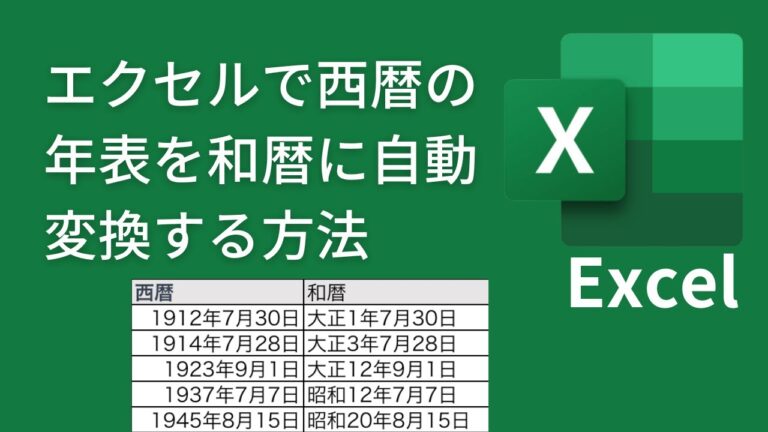
エクセルを使って和暦と西暦の変換を行いたいと思ったことはありませんか?エクセルには、日付を簡単に変換できる便利な関数が用意されています。この記事では、エクセルで和暦と西暦をスムーズに変換する方法を詳しく解説し、実際の活用例を紹介します。これをマスターすれば、データ管理や報告書作成がさらに効率的になります。さあ、エクセルの和暦変換関数を使いこなして、業務を一段とスムーズに進めましょう!
エクセルで和暦を変換する方法は?
エクセルで和暦を変換するには「TEXT」関数を使い、日付を指定して和暦形式にフォーマットします。
利点
- エクセルの和暦変換関数を使用することで、日付の計算や分析がスムーズに行えるため、作業効率が向上します。
- 和暦に自動的に変換できるため、手動での入力ミスや誤りを減少させ、正確なデータ管理が可能になります。
- 日本の伝統的な日付表記を使用することで、文化的な要素を尊重し、特にビジネスや公式文書において信頼性を高めることができます。
欠点
- 学習コスト: エクセルの和暦変換関数を理解し、使用するためには一定の学習が必要であり、特に初心者には難しい場合がある。
- フォーマットの制約: 和暦変換関数は特定のフォーマットに依存しているため、入力データが適切な形式でないと正しく動作しないことがある。
- アップデートの必要性: 和暦は新しい元号が追加されることがあるため、エクセルの和暦変換関数も定期的なアップデートが求められる。
- 他のソフトウェアとの互換性: 和暦変換関数がエクセル特有の機能であるため、他の表計算ソフトウェアとの互換性がない場合が多い。
- エラーのリスク: 和暦変換を行う際に誤ったデータを入力すると、エラーが生じる可能性があり、結果の信頼性が低下する。
Excelで令和を西暦に変換する方法は?
Excelで令和を西暦に変換するには、まず[分類]から[日付]を選択します。次に、[カレンダーの種類]で[グレゴリオ暦]と[和暦]のオプションが表示されるので、[和暦]を選ぶと自動的に西暦の日付が元号表記に変換されます。さらに、「令和1年」を「令和元年」と表示するオプションもあり、[1年を元年と表記する]にチェックを入れることで、元年表記が可能になります。これにより、簡単に和暦と西暦の変換が行えます。
エクセルで和暦を表示する方法は?
エクセルで和暦表記を設定するのは簡単です。まず、対象となるセルを選択し、右クリックして「セルの書式設定」を開きます。次に、表示されるダイアログボックスの中から「数値」タブを選びます。
ここで、「日付」を選択した後、ロケールのドロップダウンから「日本語」を選びましょう。そして、カレンダーの種類のドロップダウンから「和暦」を選択すれば、設定が完了します。この手順を踏むことで、エクセルでのデータが和暦形式で表示されるようになります。
エクセルで和暦の年を表示するための関数は何ですか?
DATESTRING関数を使用すると、エクセルで日付のシリアル値から直接和暦を表示できます。この関数を活用することで、例えば「10/1」と入力した際には自動的に「10月1日」と表示され、従来のように書式を変更する手間が省けます。また、「2023/5/1」や「R5.5.1」といった入力もスムーズに和暦表示に変換できるため、日付処理が格段に便利になります。エクセルで効率的に和暦を扱いたい方には、ぜひおすすめの機能です。
和暦変換の基本をマスターしよう
和暦は、日本独自の年号システムで、歴史や文化を理解する上で重要な役割を果たしています。和暦は、元号の開始年から数えられるため、平成、令和などの元号を正確に把握することが求められます。和暦変換の基本をマスターすることで、様々な文書や資料の理解が深まり、歴史的な出来事を正確に特定することが可能になります。
和暦の変換は、単に元号を西暦に変えるだけでなく、特定の年号の意味や背景を知ることも含まれます。例えば、令和元年は2019年に始まり、その後の年数を加えることで、任意の年を和暦で表現できます。正しい変換技術を身につけることで、日常生活や仕事において、よりスムーズなコミュニケーションが実現し、和暦の魅力を再発見することができるでしょう。
エクセルで手軽に和暦を扱う方法
エクセルを使用することで、和暦の扱いが格段に簡単になります。日本の伝統的な年号を使うことで、ビジネスや個人の文書作成において、より文化的な配慮が感じられることが多いです。エクセルには和暦を表示する機能があり、特別な知識がなくても手軽に利用することができます。
和暦をエクセルで扱うためには、まずセルの書式設定を「日付」に変更し、その後「和暦」を選択します。この操作により、任意の日付を和暦形式で表示できるようになります。また、和暦の計算も可能で、年号の変換や加算・減算もエクセルの数式を用いることでスムーズに行えます。
さらに、和暦のデータを扱う際には、エクセルの機能を利用してグラフや表を作成することもできます。これにより、視覚的にわかりやすい形で情報を整理し、プレゼンテーションや報告書に活用することが可能です。手軽に和暦を利用し、ビジネスシーンや日常生活に役立てましょう。
簡単!和暦変換関数の使い方
和暦変換関数は、日本の伝統的な年号を扱うための便利なツールです。この関数を使えば、西暦を和暦に簡単に変換でき、例えば「2023年」を「令和5年」と表記することが可能です。使用方法はシンプルで、対象となる西暦年を引数として入力するだけ。結果はすぐに和暦で表示されるため、煩わしい計算をする必要はありません。特に、歴史的な文書やイベントの年号を確認する際に重宝し、スムーズな作業をサポートします。これを利用すれば、和暦の理解が深まり、文化的な知識も広がることでしょう。
エクセルで和暦をスムーズに変換
エクセルを使って和暦をスムーズに変換するための方法は非常に簡単です。まず、標準の和暦関数を利用することで、年号や元号を瞬時に計算できます。例えば、セルに西暦を入力すると、和暦に自動変換されるように設定することが可能です。また、ユーザー定義関数を作成することで、特定のフォーマットやカスタマイズにも対応できます。このように、エクセルを活用することで、煩雑な和暦変換作業が格段に効率化され、時間を大幅に節約できるでしょう。
和暦変換を一瞬で実現するテクニック
和暦変換を一瞬で実現するテクニックは、日常生活やビジネスシーンにおいて非常に役立ちます。特に日本では、和暦と西暦が併用されるため、スムーズなやり取りを求められる場面が多々あります。例えば、年賀状や公式文書での記載、さらにはデジタルデータの管理においても、和暦と西暦の正確な変換が不可欠です。これを簡単に行うためのツールやアプリが多数登場しており、手軽に利用できます。
また、自分自身で和暦を西暦に変換するための簡単な計算方法を覚えておくことも効果的です。たとえば、元号が変わった年を基準にして、その後の年数を加減するだけで瞬時に変換が可能です。このようなテクニックを駆使すれば、和暦変換に対する不安を解消し、さまざまなシーンで自信を持って対応できるようになります。
エクセルの和暦変換関数を活用することで、日付データの管理が格段に効率化されます。煩雑な計算や手作業を省き、正確な和暦表示を瞬時に得られるこの機能は、ビジネスや日常生活において非常に役立つツールです。データ処理の効率を高め、時間を節約するために、ぜひ活用してみてください。


