DVD RWの初期化方法と注意点
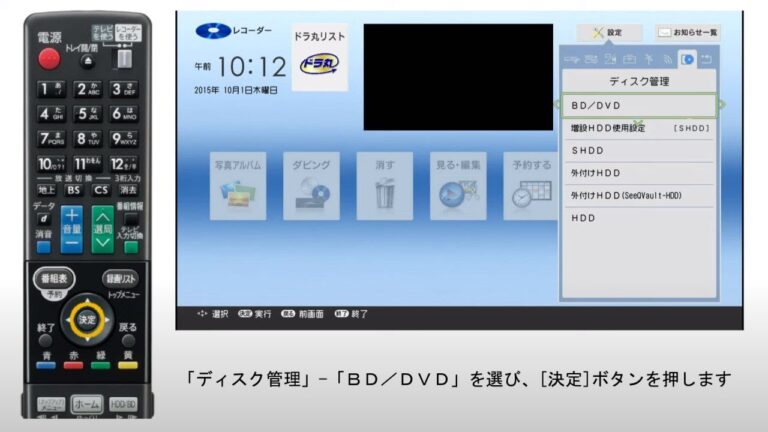
DVD RWの初期化は、データを新たに書き込むための重要なステップです。初期化を行うことで、ディスクの状態をリセットし、これまでのデータを完全に消去することができます。このプロセスは、DVD RWを効率的に利用する上で不可欠であり、特に頻繁にデータを更新する必要がある場合に役立ちます。本記事では、DVD RWの初期化手順や注意点について詳しく解説します。
DVD RWの初期化はどうやるの?
DVD RWの初期化は、パソコンのディスク管理ソフトで「フォーマット」を選び、指示に従って実行します。
DVD-RWのデータは削除できないのでしょうか?
DVD-RWディスクのデータは、特定の条件下でのみ消去や上書きが可能です。一般的に、CD-R/RWやDVD±R/RWディスクに保存されたデータは、ファイルやフォルダ単位での削除や上書きができません。これは、これらのディスクの仕様に基づいており、一旦ファイナライズ(クローズ)されると、新たなデータの追加や編集はできなくなります。
しかし、DVD-RWは異なる特性を持ち、書き込み後でもデータの消去や再利用が可能です。ファイナライズされていない状態であれば、データを追記したり、必要に応じて削除することができます。このため、DVD-RWはデータの管理において柔軟性を提供するメディアとして広く利用されています。
DVD-RWは初期化が必要ですか?
DVD-RWは通常、出荷時にフォーマットされているため、初期化は必須ではありません。しかし、既にデータが保存されている場合、新たにデータを記録するためには、古いデータを削除して初期化する必要があります。このプロセスを経ることで、DVD-RWを再利用し、効率的にデータ管理を行うことができます。
DVD-RWをフォーマットする方法は?
DVD-RWのフォーマットは、データの書き込みや消去を簡単に行うための重要な手順です。まず、コンピュータを開いて、DVD RWドライブのアイコンを見つけます。このアイコンを右クリックすることで、フォーマットオプションにアクセスできます。
次に、表示されるメニューから「フォーマット」を選択します。この際、用途に応じたファイルシステムを選ぶことが大切です。たとえば、一般的なデータ保存にはFAT32、特定の用途にはNTFSを選択することが考えられます。
最後に、選択したファイルシステムを確認したら、フォーマットを開始するボタンをクリックします。これにより、DVD-RWが初期化され、新たにデータを書き込む準備が整います。簡単な手順で、いつでも新しいデータを管理できるようになります。
DVD RWをスムーズに初期化する手順
DVD RWを初期化する手順はシンプルで、わずか数分で完了します。まず、パソコンにDVD RWを挿入し、適切なソフトウェアを起動します。次に、「初期化」または「フォーマット」のオプションを選択し、必要に応じてフォーマットの種類(通常はUDFやISO)を指定します。最後に、確認メッセージが表示されたら、操作を承認して初期化を開始します。これで、DVD RWは新たに使用できる状態に整いました。
注意すべきポイントとトラブル回避法
ビジネスを成功に導くためには、注意すべきポイントがいくつかあります。まず、顧客のニーズを的確に把握し、それに応じたサービスや商品を提供することが重要です。また、コミュニケーションを円滑に保つことで、信頼関係を築き、リピーターを増やすことができます。競合他社との差別化を図るためにも、常に市場の動向をチェックし、新しいアイデアを取り入れる姿勢が求められます。
トラブルを回避するためには、事前のリスク管理が不可欠です。問題が発生した際には、迅速かつ適切に対処することが求められます。そのためには、明確なマニュアルや手順を整備し、チーム全体で共有しておくことが大切です。定期的な振り返りを行い、過去の失敗から学ぶことで、より強固なビジネス基盤を築くことができるでしょう。
初心者でも安心!簡単な初期化ガイド
初心者でも新しいデバイスを使いこなすのは、少し不安に感じることがあります。しかし、初期化のプロセスは思ったより簡単で、安心して取り組むことができます。まずは、デバイスの電源を入れ、設定画面にアクセスしましょう。ここで必要な言語や地域を設定し、初期設定を進める準備を整えます。
次に、インターネットへの接続を確認しましょう。Wi-Fiに接続することで、ソフトウェアのアップデートやアプリのインストールがスムーズに行えます。このステップで、最新の機能を利用できるようになります。また、アカウントの作成やログインも重要です。これにより、お使いのデバイスが個人の好みに合わせてカスタマイズされます。
最後に、必要なアプリをダウンロードして、デバイスを自分好みに仕上げましょう。お気に入りのアプリを整理し、使いやすいホーム画面を作成することで、日々の操作が快適になります。これらの簡単なステップを踏むことで、初心者でも安心してデバイスを活用できるようになります。さあ、新しい体験を楽しんでみましょう!
DVD RWの使い方をマスターしよう
DVD RWは、データの書き込みと消去が可能なディスクで、使い方をマスターすることで、より効率的にデータ管理が行えます。まず、DVD RWをパソコンのドライブに挿入し、認識されるのを待ちます。その後、ファイルをドラッグ&ドロップするだけで簡単に書き込みができます。必要に応じて、書き込むデータを整理し、フォルダを作成することで、よりわかりやすく管理することができます。
書き込みが完了したら、DVD RWの内容を消去する方法も覚えておきましょう。これにより、古いデータを削除して新しい情報を追加することが可能です。消去するには、ディスクのプロパティを開き、「消去」オプションを選択します。これで、空の状態に戻り、再度データを書き込む準備が整います。このプロセスを繰り返すことで、DVD RWを何度でも活用できます。
最後に、DVD RWを安全に取り扱うためのポイントを押さえておきましょう。ディスクは傷つきやすいため、取り扱いには注意が必要です。また、書き込み中はディスクを取り出さないようにし、完了後は必ず適切に保管することが大切です。これらの注意点を守ることで、DVD RWを長持ちさせ、データの保存に役立てることができます。
DVD RWの初期化は、データの整理や再利用をスムーズにするために欠かせないプロセスです。この手順を正しく行うことで、ディスクの性能を最大限に引き出し、長期的な使用に耐えうる状態を維持できます。今後も、適切なメンテナンスを心がけて、データ管理をより効率的に行いましょう。


