Googleフォームの文字化け解消法
Google Formを利用する際、時折遭遇する「文字化け」の問題は、多くのユーザーにとって頭を悩ませる要因となります。特に、アンケートやフィードバックを収集する場面では、正確な情報を得るためにこの問題の解決が不可欠です。本記事では、Google Formで発生する文字化けの原因と、その対処法について詳しく解説します。スムーズなデータ収集を実現するためのヒントを提供しますので、ぜひご一読ください。
Googleフォームの文字化けをどう解決する?
Googleフォームの文字化けは、フォント設定やエンコーディングを確認し、必要に応じて再入力やコピー&ペーストを試みて解決できます。
Formsでエクスポートしたデータが文字化けしているのはなぜですか?
出力したデータが文字化けしている場合、まずはそのファイルを右クリックして「プログラムから開く」からメモ帳を選びます。次に、メモ帳で開いたファイルを上書き保存し、その後メモ帳を閉じます。この手順を踏むことで、文字化けの問題が解消されることが多いです。
その後、メモ帳で修正したファイルをExcelで開くと、正常に表示されるようになります。この方法は簡単かつ迅速で、データの可読性を高めるための有効な手段ですので、ぜひ試してみてください。
テキストファイルが文字化けする原因は何ですか?
テキストファイルが文字化けする原因は、主に文字エンコーディングの不一致に起因します。異なるシステムやアプリケーションが異なるエンコーディング方式を使用すると、正しく文字が表示されないことがあります。たとえば、UTF-8で保存されたファイルをShift JISで開こうとすると、意図した通りの文字が表示されず、代わりに不明な記号や文字が表示されることがあります。
さらに、文字コードに対応していないフォントを使用することも、文字化けの一因です。特に、特殊な記号や外国語の文字を含むファイルでは、そのフォントが必要な文字をサポートしていない場合、表示が乱れることがあります。したがって、正しいフォントの選択も重要です。
最後に、ファイルの保存時にエンコーディングを選択しないことも、文字化けを引き起こす要因となります。特に、テキストエディタやファイル転送ツールの設定に注意を払い、適切なエンコーディングを指定することが大切です。これにより、異なる環境でもファイルが正しく表示される可能性が高まります。
Googleフォームの回答をPDFに変換する方法は?
Googleフォームの回答をPDF化する方法は非常にシンプルで、手順を踏むことで簡単に実行できます。まず、Googleフォームの管理画面にアクセスし、必要な回答を表示させます。ここで、フォームの回答を選択し、スプレッドシートにエクスポートすることで、データを整理することができます。
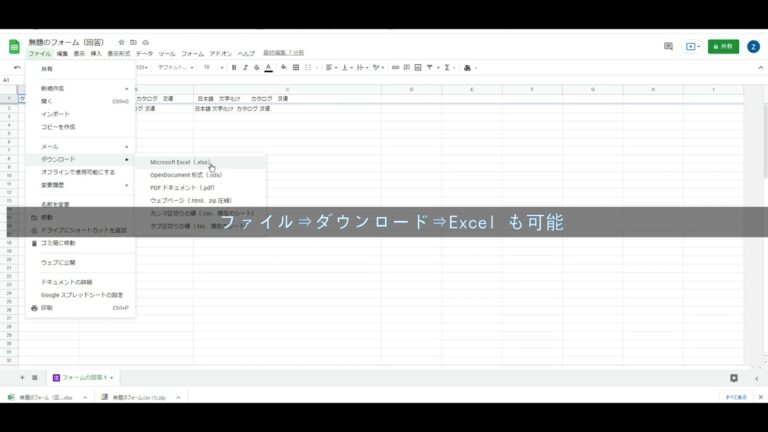
次に、エクスポートしたスプレッドシートを開き、必要な情報をもとにPDFファイルを作成します。Googleスプレッドシートでは、「ファイル」メニューから「ダウンロード」を選択し、「PDFドキュメント」を選ぶことで、簡単にPDF形式で保存することができます。この際、ページの設定や印刷範囲を調整することで、見やすいレイアウトを作成することが可能です。
最後に、作成したPDFを必要に応じて共有したり、印刷したりすることができます。この手順を踏むことで、Googleフォームの回答を効率的にPDF化し、データを整理することができるでしょう。ビジネスや学習の場面で活用することで、より効果的に情報を管理できるようになります。
簡単ステップで解決!文字化けの原因とは?
文字化けは、異なる文字コードが原因で発生する問題です。特に、UTF-8やShift_JISなど、異なるエンコーディング方式を使用する際に、データが正しく解読されずに表示されることがあります。この現象は、ウェブサイトやアプリケーションで特に目立ち、ユーザーにとってストレスの原因となります。しかし、簡単なステップを踏むことで解決できることが多いです。まずは、使用している文字コードを確認し、適切なエンコーディングに設定することで、文字化けを防ぐことができるでしょう。
あなたのフォームを守る!文字化け対策ガイド
オンラインフォームを利用する際に、文字化けは避けられない問題です。特に、多言語対応のフォームでは、異なる文字コードが原因で正しく情報が表示されないことがあります。このようなトラブルを防ぐためには、UTF-8などのユニバーサルな文字コードを使用することが重要です。また、フォームの設計段階で、入力される文字列の検証を行い、不正な文字が含まれていないかをチェックする仕組みを導入することも有効です。
さらに、ユーザーにとって使いやすいフォームを作成することが、文字化け対策の一環として役立ちます。明確な指示やエラーメッセージを表示することで、ユーザーが間違った入力をしにくくなります。また、フォームのテストを定期的に行い、さまざまな環境での動作確認をすることで、文字化けのリスクを低減できます。こうした対策を講じることで、安心して利用できるオンラインフォームを実現しましょう。
すぐに試せる!文字化け修正のヒント
文字化けに悩むあなたに朗報です!まずは、文字コードを確認し、正しい設定に変更してみましょう。特に、UTF-8やShift-JISなどの一般的なコードを試すことで、解決することが多いです。また、テキストエディタやブラウザの設定を見直すことも重要です。さらに、データを保存する際には、適切なフォーマットでエンコーディングを選ぶことを忘れずに。これらの簡単なステップを実践することで、文字化けの問題をスムーズに解消できるでしょう。
Googleフォームを快適に使うための文字化け解消法
Googleフォームを利用する際、文字化けが発生すると回答や情報の収集に支障をきたします。特に、特殊文字や多言語を使用する場合、データが正しく表示されないことがよくあります。これを避けるためには、フォーム作成時に文字コードをUTF-8に設定することが重要です。この設定を行うことで、さまざまな文字が正確に表示され、利用者にとってもストレスのない環境を提供できます。
さらに、文字化けを防ぐために、フォームの埋め込みや外部共有の際には、URLエンコードを利用することも効果的です。これにより、特殊文字が含まれる場合でも正確にデータが送信されます。また、定期的にフォームの動作を確認し、実際の表示をチェックすることで、問題の早期発見と解決が可能です。こうした対策を講じることで、Googleフォームをより快適に活用できるでしょう。
トラブル解決!文字化けを防ぐベストプラクティス
文字化けは、デジタルコミュニケーションにおける厄介な問題ですが、適切な対策を講じることで防ぐことができます。まず、文字コードをUTF-8に統一することで、さまざまな言語や記号を正しく表示できます。また、ファイルの保存や送信時には、常に同じ文字コードを使用することが重要です。さらに、異なるプラットフォームやソフトウェア間での互換性を考慮し、テストを行うことで、事前にトラブルを回避できます。これらのベストプラクティスを実践することで、スムーズなコミュニケーションを実現し、ストレスのないデジタルライフを楽しむことができるでしょう。
Google Formの文字化け問題は、データ収集の精度や信頼性に大きな影響を与える可能性があります。適切な設定や対策を講じることで、これらの問題を未然に防ぎ、スムーズな運用を実現することができます。ユーザーが安心して利用できる環境を整えることが、成功するアンケート作成の鍵と言えるでしょう。


