PCで日本語入力ができない問題の解決法
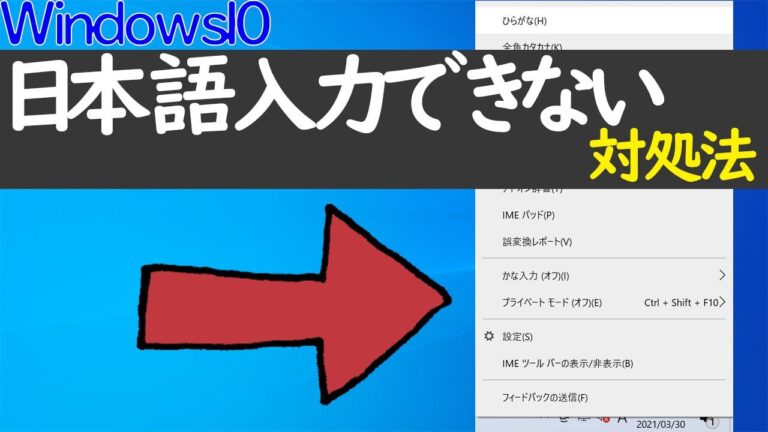
パソコンで日本語入力ができない問題は、多くのユーザーにとってストレスの原因となります。特に、仕事や学習で日本語を使用する必要がある場合、このトラブルは非常に厄介です。この記事では、一般的な原因や解決策を詳しく解説し、スムーズな日本語入力を取り戻すためのヒントを提供します。日本語入力の悩みを解消し、快適なPCライフを送りましょう。
PCで日本語入力ができない理由は?
PCで日本語入力ができない理由は、入力設定が未設定、キーボードが不適切、またはソフトウェアの問題が考えられます。
PCで日本語入力ができなくなったのはどうしてですか?
日本語入力ができない場合、まずは入力モードを確認してみましょう。キーボードの「半角/全角」キーを押すことで、日本語入力と英数字入力を簡単に切り替えることができます。この操作を行うことで、素早く入力モードを調整できます。
さらに、通知領域にあるIMEアイコンを右クリックすることで、入力モードを変更する追加の方法もあります。表示されるメニューから、希望する入力モードを選択することで、スムーズに日本語を入力できるようになります。特に「ひらがな」を選択すれば、すぐに日本語の入力が可能です。
これらの手順を試しても問題が解決しない場合は、IMEの設定を見直すことも検討してください。設定画面で詳細な調整が可能ですので、自分に合った入力スタイルを見つける手助けとなるでしょう。これにより、快適な日本語入力環境を整えることができます。
PCで日本語が入力できなくなった場合、どう対処すればよいですか?
PCで日本語が打てなくなった場合、まずは入力モードを確認してみましょう。ローマ字入力とかな入力を切り替えるには、「Alt」キーを押しながら「カタカナ・ひらがな」キーを押すことで簡単に切り替えができます。これにより、スムーズに日本語入力が可能になります。
さらに、デスクトップの通知領域にあるIMEアイコンを使って、入力モードを調整することもできます。このアイコンは「A」や「あ」「ア」などの形で表示されており、クリックして「かな入力」の項目を無効または有効にすることで、再び日本語を打つことができるようになります。これらの方法を試してみて、日本語の入力を再開しましょう。
キーボードでローマ字以外の入力をするにはどうすればいいですか?
キーボードでローマ字しか打てない場合、まずは入力モードを確認してみましょう。日本語入力に切り替えるためには、「半角/全角」キーを押すことで、簡単に英数字入力と日本語入力を交互に切り替えることができます。これでスムーズに日本語の入力が可能になります。
さらに、もう一つの方法として「Alt」キーを押しながら「Shift」キーを押すことで、日本語入力に切り替えることもできます。この操作を覚えておくと、必要に応じて迅速に入力モードを変更できるので、効率的に作業を進められるでしょう。
日本語入力のトラブルを解消する方法
日本語を入力する際にトラブルが発生することは、初心者から上級者まで誰にでも経験があることです。特に、変換ミスや入力モードの切り替えがうまくいかないことが多く、ストレスを感じる原因となります。これらの問題を解消するためには、まずは使用している日本語入力システムの設定を見直すことが重要です。設定を最適化することで、スムーズな入力が可能になります。
次に、よくあるトラブルの一つが、意図しない文字が変換されることです。この場合、変換候補のリストをしっかりと確認し、必要に応じてカスタム辞書を活用しましょう。また、誤変換を防ぐためには、普段から使う単語やフレーズを登録しておくと便利です。こうした小さな工夫が、快適な日本語入力を実現する鍵となります。
最後に、入力モードの切り替えがうまくいかない場合は、ショートカットキーを活用することをおすすめします。多くの日本語入力システムでは、簡単に切り替えができるキー設定があります。これを習得することで、入力のストレスが軽減され、作業効率も向上します。トラブルを未然に防ぐためにも、自分に合った方法を見つけて、快適な日本語入力ライフを楽しみましょう。
簡単ステップで日本語入力を復活
日本語入力の設定が消えてしまった場合でも、簡単なステップで復活させることができます。まず、デバイスの設定メニューを開き、言語設定を選択してください。その後、「日本語」を追加し、使用するキーボードを選択するだけで、再び日本語を入力できる環境が整います。
次に、アプリケーションやソフトウェアによっては、特定の日本語入力システムをインストールする必要がある場合もあります。例えば、Google日本語入力やATOKなどの人気のある入力方式を活用することで、よりスムーズな日本語入力が実現できます。これらの手順を踏むことで、ストレスフリーな日本語入力環境を再構築しましょう。
PCの日本語入力問題をスピード解決
PCでの日本語入力に関する問題は、多くのユーザーにとってストレスの原因となっています。特に、変換候補が表示されない、入力が遅い、またはキーボードのレイアウトが合わないといった悩みは、日常業務に支障をきたすことがあります。しかし、これらの問題は簡単に解決できる方法がいくつか存在します。
まず、入力設定を見直すことが重要です。日本語入力システムの設定を確認し、適切なIME(Input Method Editor)を選択することで、スムーズな入力が可能になります。また、ショートカットキーの活用や、予測変換機能の設定を見直すことで、作業効率を大幅に向上させることができます。これにより、より快適な入力環境を手に入れることができるでしょう。
さらに、定期的なソフトウェアのアップデートも忘れてはいけません。最新のバージョンに更新することで、バグの修正や新機能の追加が行われ、より快適な日本語入力が実現します。また、トラブルシューティングのために、公式サポートやオンラインフォーラムを活用することで、迅速に問題を解決する手助けとなるでしょう。これらの対策を講じることで、PCでの日本語入力がスムーズに行えるようになります。
誰でもできる日本語入力の修正法
日本語入力をスムーズに行うためには、正確な入力方法が重要です。まず、キーボードの設定を確認しましょう。特に、ローマ字入力とかな入力の違いを理解することで、より快適に日本語を打つことができます。自分に合った入力方式を選ぶことで、効率が大幅に向上します。
次に、入力ミスを減らすためのテクニックを取り入れましょう。例えば、変換候補をしっかり確認し、必要に応じて修正することが大切です。特に、同音異義語や漢字の選択肢を意識することで、意図しない誤入力を防げます。また、入力後の文章を声に出して読むことで、自然な流れを確認することも効果的です。
最後に、練習を重ねることが上達の鍵です。定期的に日本語の文章を入力することで、指の動きが滑らかになり、スピードも向上します。オンラインの練習ツールやゲームを利用するのも良い方法です。楽しく練習を続けることで、誰でも簡単に日本語入力のスキルを向上させることができます。
日本語入力の不具合を迅速に解決するヒント
日本語入力の不具合に悩む時、まずは設定を確認することが重要です。入力方式が正しく選択されているか、またはキーボードの設定が適切かを見直しましょう。次に、ソフトウェアの更新や再起動を試みることで、一時的なバグを解消できることがあります。さらに、辞書のリセットや入力履歴のクリアも効果的です。これらのステップを踏むことで、多くの問題を迅速に解決し、スムーズな日本語入力を取り戻すことが可能です。
PCで日本語入力ができない問題は、多くのユーザーにとってストレスの原因となります。しかし、適切な設定やトラブルシューティングを行うことで、スムーズな日本語入力環境を取り戻すことが可能です。設定を見直し、必要なソフトウェアをインストールすることで、快適な作業環境を実現しましょう。問題解決に向けて一歩踏み出すことで、日々の作業がより効率的に進むはずです。


