エクセルシートの一括削除方法
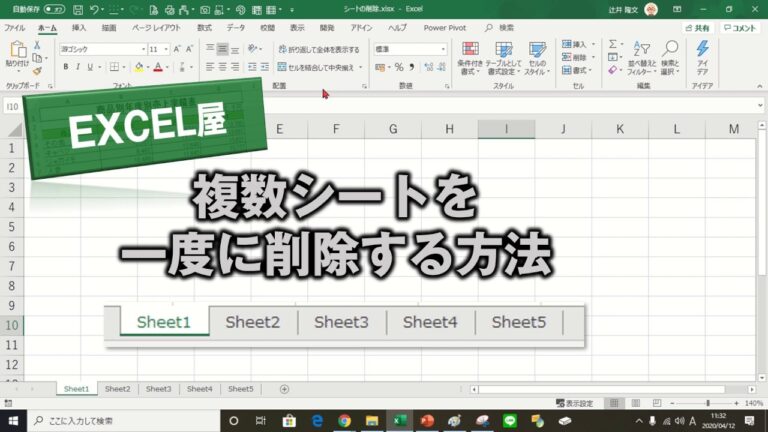
エクセルを使っていると、不要なシートが増えて管理が煩雑になることがあります。そこで、エクセルシートをまとめて削除する方法を知っておくと、作業効率が大幅に向上します。本記事では、手間なく複数のシートを一度に削除するテクニックを紹介し、スムーズなデータ管理を実現するためのヒントを提供します。エクセルの使い方をさらに便利にするために、ぜひご覧ください。
エクセルシートをまとめて削除する方法は?
エクセルで複数シートをまとめて削除するには、Ctrlキーを押しながら削除したいシートをクリックし、右クリックして「削除」を選択します。
エクセルシートを一括で削除する方法は?
Excelのワークシートをまとめて削除するには、まず、削除したいテーブルのすべてのセルを選択します。その後、リボンの[クリア]オプションをクリックし、表示されるメニューから[すべてクリア]を選ぶことで、データと書式を一括で削除できます。これにより、必要のない情報を手軽に整理できます。
さらに効率的な方法として、テーブルを選択した状態で[削除]キーを押すことも可能です。このショートカットを利用すれば、迅速にデータを消去でき、作業の流れをスムーズに保つことができます。これらの手法を使えば、Excelでのデータ管理がより簡単になります。
エクセルで複数のページを一度に削除する方法は?
エクセルで複数のページを一括で削除するのは非常に簡単です。まず、削除したいページの先頭をクリックし、次にページの末尾を[Shift]キーを押しながらクリックします。これにより、選択した範囲のページ全体が一度に選択されます。
選択が完了したら、あとは[Delete]キーを押下するだけで、選んだページを一括で削除することができます。この方法を使えば、効率よく作業を進めることができ、時間を節約できます。
シートを一度に削除する方法はありますか?
シートを一気に消す方法として、ExcelやGoogleスプレッドシートの機能を活用することが効果的です。特に、複数のシートを選択した状態で、右クリックメニューから「削除」を選ぶことで、効率的にシートをまとめて消去できます。この操作を行う際は、必要なデータが失われないよう十分に確認することが重要です。
さらに、ショートカットキーを使用することで、作業をさらにスピーディーに進めることが可能です。例えば、ExcelではCtrlキーを押しながら複数のシートを選択し、Deleteキーを押すことで一度にシートを削除できます。これにより、時間を節約しつつ、作業の効率を向上させることができます。
簡単ステップで不要なシートを削除
不要なシートを削除するのは、スプレッドシートを整理するための重要なステップです。まず、削除したいシートを選択し、右クリックして「削除」を選びます。次に、確認ダイアログが表示されたら「はい」をクリックして、シートを完全に削除します。これにより、作業スペースがすっきりし、必要なデータに集中できるようになります。シンプルな手順で、効率的なデータ管理を実現しましょう。
時間短縮!エクセルシートの一括処理
エクセルシートの一括処理は、業務効率を大幅に向上させる手段です。特に、大量のデータを扱う場合、手動での編集や更新は時間がかかり、ミスが発生しやすくなります。そこで、一括処理を活用することで、必要な作業を自動化し、迅速かつ正確にデータの管理が可能になります。
例えば、複数のシートから特定の情報を抽出したり、データを統合したりする作業を、マクロやVBAを使って一括で行うことができます。これにより、数時間かかる作業が数分で完了し、他の重要な業務に集中する時間を確保できます。また、定期的なデータ更新も自動化することで、常に最新の情報を維持できるのも大きなメリットです。
さらに、一括処理はチーム全体の生産性を向上させるだけでなく、データの整合性を保つ手助けにもなります。統一されたフォーマットでデータを処理することで、分析や報告がスムーズに行えるようになります。エクセルの一括処理を導入することで、業務の効率化とデータの信頼性向上を実現しましょう。
使わないシートを一瞬で整理
使わないシートが散らかると、作業効率が落ちてしまいます。しかし、整理整頓のコツを知れば、あっという間にスッキリとした空間を手に入れることができます。まずは不要なシートを分類し、必要なものだけを残すことから始めましょう。その後、クリアファイルやバインダーを活用して、整理整頓を進めます。定期的に見直す習慣をつければ、常に使いやすい状態を保つことができ、仕事もスムーズに進むでしょう。
エクセル管理を効率化する方法
エクセル管理を効率化するためには、まずデータの整理と明確なフォーマットを設定することが重要です。シートの構造をシンプルに保ち、必要な情報だけを残すことで、視覚的に分かりやすくなります。また、数式や関数を活用して自動計算を行うことで、手作業の手間を減らし、ミスを防ぐことができます。さらに、ピボットテーブルやグラフ機能を利用してデータを可視化し、分析をスムーズに行うことで、意思決定の質も向上します。このように、エクセルの機能をフル活用することで、業務の効率化が実現できます。
手間いらずのシート削除テクニック
手間いらずのシート削除テクニックは、煩わしい作業を簡単にする方法です。このテクニックを使えば、複数のシートを一度に削除したり、不必要なシートを迅速に整理したりすることができます。まず、削除したいシートを選択し、右クリックするだけで、直感的に操作が可能です。また、ショートカットキーを活用すれば、さらに効率的に作業を進めることができ、時間を節約できます。これにより、作業環境が整い、よりクリエイティブなタスクに集中できるようになります。
エクセルシートのまとめて削除は、効率的なデータ管理に不可欠な手法です。このプロセスをマスターすることで、作業のスピードが向上し、ストレスの軽減にもつながります。シンプルな操作で大きな効果を得られるため、ぜひ実践してみてください。データ整理の新たな一歩を踏み出し、よりスムーズな業務運営を実現しましょう。


