エクセルでの小数点以下の切り捨て数式活用法
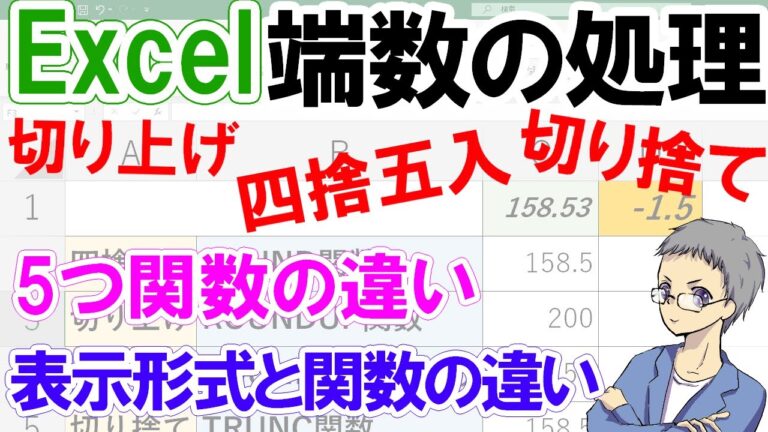
エクセルを使う際に、数式で小数点以下を切り捨てる必要がある場面は多々あります。データの正確性を保ちながら見やすさを追求するために、適切な方法を知っておくことが重要です。本記事では、エクセルで簡単に小数点以下を切り捨てる方法や、その活用シーンについて詳しく解説します。エクセルの機能を最大限に活用し、作業効率を向上させましょう。
エクセルで小数点以下を切り捨てる方法は?
エクセルで小数点以下を切り捨てるには、`ROUNDDOWN`関数を使用します。例: `=ROUNDDOWN(A1, 0)`。
- エクセルでは「ROUNDDOWN」関数を使って、小数点以下の数値を指定した桁数で切り捨てることができる。
- 切り捨ての対象となる数値を引数として入力し、切り捨てたい小数点以下の桁数を指定することで、簡単に処理が可能。
- 小数点以下の切り捨ては、データの精度を調整する際や、特定のフォーマットに合わせる際に便利な機能である。
エクセルで小数点以下をどのように切り捨てますか?
Excelで小数点以下を切り捨てる方法として、ROUNDDOWN関数が非常に便利です。この関数を使うことで、指定した桁数までの数値を簡単に整理できます。構文は「=ROUNDDOWN(数値,桁数)」となっており、数値の部分には切り捨てたい数値を直接入力するか、セル番地を指定することが可能です。
例えば、セルA1に「3.456」という数値がある場合、A1の小数点以下を切り捨てたいときは「=ROUNDDOWN(A1, 2)」と入力すれば、結果は「3.45」となります。このように、ROUNDDOWN関数を使うことで、データを見やすく整形することが簡単にできます。
Rounddown関数を使って小数点以下を切り捨てる方法は?
小数点以下を切り捨てたい場合は、ROUNDDOWN関数を使用するのが効果的です。この関数の「桁数」を「0」と指定することで、小数点以下が切り捨てられ、結果として整数のみが表示されます。これにより、必要なデータをすっきりと整理することができます。
Excelで小数点第3位を切り捨てる方法は?
Excelで小数点第3位を切り捨てる方法はいくつかありますが、最も一般的なのはROUNDDOWN関数を使用することです。この関数を使うことで、数値を指定した桁数まで保持し、それ以降の数値を効果的に削除できます。たとえば、「48.9725」という数値を小数点第3位まで表示させたい場合、ROUNDDOWN関数において桁数として「2」を指定します。
また、整数にしたい場合は桁数として「0」を入力することで、小数点以下をすべて切り捨てることが可能です。このように、ROUNDDOWN関数は使い方が直感的で、必要な精度に応じて簡単に数値を調整できます。特に、データ分析や報告書の作成時に役立つ機能です。
さらに、TRUNC関数も選択肢の一つです。この関数は、数値の桁数を指定しなくても切り捨てができるため、柔軟性があります。例えば、小数点第3位を切り捨てたい場合、TRUNC関数を利用すれば、簡単にその数値を整形できます。これらの関数を使いこなすことで、Excelでのデータ処理がよりスムーズになります。
小数点以下を簡単に切り捨てる方法
小数点以下を簡単に切り捨てる方法には、いくつかの便利なテクニックがあります。最も一般的なのは、数値を整数部分だけにするために、単純に小数点以下を無視する方法です。この操作は、プログラミングやデータ処理の際にも役立ちます。例えば、Pythonではint()関数を用いることで、小数点以下を切り捨てた整数を簡単に取得できます。
さらに、手作業で小数を切り捨てる場合、数値を視覚的に把握することが重要です。例えば、数値を見たときに、小数点以下が何桁であるかを意識し、必要な桁数のみを残して切り捨てるという方法があります。このように、シンプルなテクニックを活用することで、効率的に数値を扱うことが可能になります。
エクセルでの数式活用ガイド
エクセルは、データの整理や分析に欠かせない強力なツールです。数式を活用することで、計算を自動化し、効率的に情報を処理できます。基本的な数式から複雑な関数まで、エクセルの機能を駆使することで、業務や学業の生産性を大幅に向上させることが可能です。
例えば、SUM関数を使えば、選択したセルの合計を瞬時に算出できます。これにより、手作業での計算ミスを減らし、時間を節約することができます。また、IF関数を用いれば、特定の条件に基づいた判断を自動化し、データ分析の精度を高めることができます。数式を適切に使うことで、データをより深く理解し、効果的な意思決定ができるようになります。
さらに、エクセルでは数式を組み合わせて、複雑なデータ処理を行うことができます。例えば、VLOOKUPやINDEX-MATCH関数を駆使することで、大量のデータから必要な情報を瞬時に引き出すことができます。これにより、データの可視化やレポート作成がスムーズになり、ビジネスや研究において大きなアドバンテージを手に入れることができるでしょう。エクセルの数式をマスターすることで、あなたのデータ処理能力は飛躍的に向上します。
手間いらずの切り捨てテクニック
日常生活やビジネスにおいて、効率的な時間管理は成功の鍵です。手間いらずの切り捨てテクニックを活用することで、重要なタスクに集中できる環境を整えることができます。まずは、優先順位を明確にし、無駄な作業や時間を省くことが大切です。これにより、ストレスを軽減し、より生産的な日々を実現しましょう。
次に、不要な情報や物を整理することも重要です。デジタルデバイスやデスク周りをクリーンに保つことで、視覚的な混乱を取り除き、集中力を高めることができます。具体的には、定期的にデータの整理を行い、不要なファイルやメールを削除することが効果的です。シンプルな環境が、思考をクリアにし、創造性を引き出す手助けとなります。
最後に、定期的な見直しを行い、自分の進捗を確認することが重要です。手間いらずの切り捨てテクニックを実践することで、達成感を得られ、モチベーションを維持することができます。自分の目標に向かって着実に進んでいることを実感することで、より良い成果を生むことができるでしょう。このプロセスを習慣化することで、日常生活における効率性が向上し、充実した時間を過ごせるようになります。
数字管理をスマートに
デジタル化が進む現代において、企業の情報管理はますます重要になっています。スマートなデジタル管理を実現することで、業務の効率化やデータの可視化が可能になり、迅速な意思決定をサポートします。最新のツールやテクノロジーを活用することで、情報の整理や分析が簡単になり、チーム全体の生産性を向上させることができます。デジタル管理をスマートに行うことで、未来のビジネス環境に柔軟に対応できる体制を整えましょう。
エクセルでの精度向上術
エクセルを使いこなすことで、データ処理の精度を大幅に向上させることができます。まず、関数や数式を活用して自動化を図り、手作業によるミスを減らしましょう。また、条件付き書式を利用することで、異常値や重要なデータを一目で識別できるようになります。さらに、ピボットテーブルを駆使してデータの分析を効率化し、視覚的に分かりやすいグラフを作成することで、情報をより明確に伝えることが可能です。これらのテクニックを把握し活用することで、エクセルでの業務がより正確かつ効果的になります。
エクセルの数式を活用して小数点以下を切り捨てる技術は、データ処理や分析において非常に便利です。正確な数値管理はビジネスや研究の成功に直結します。適切な関数を駆使することで、作業効率が向上し、結果の信頼性も高まります。エクセルを使いこなすことで、データの整形や分析が一層スムーズになり、業務の質が向上することは間違いありません。


