Excelでの経過月数の計算方法
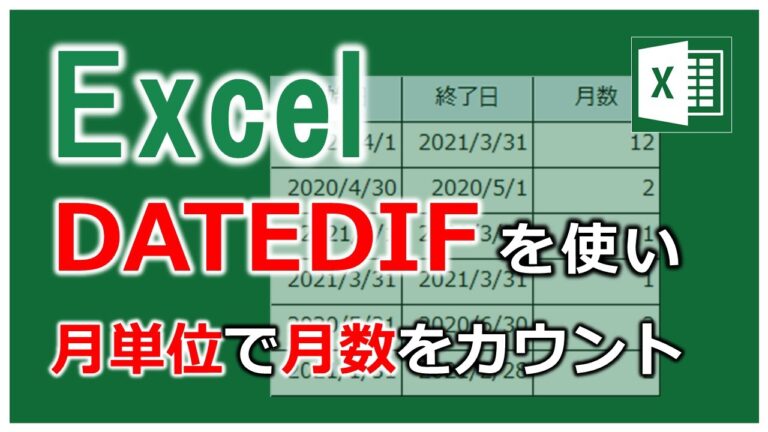
Excelを使って経過月数を簡単に計算する方法は、多くのビジネスパーソンや学生にとって非常に便利です。特にプロジェクト管理やデータ分析の現場では、時間の経過を正確に把握することが重要です。本記事では、Excelを活用して経過月数を効率的に算出するテクニックを紹介し、実務に役立つ具体的な手法を解説します。
Excelで経過月数を計算する方法は?
Excelで経過月数を計算するには、DATEDIF関数を使用し、「=DATEDIF(開始日, 終了日, m)」と入力します。
Excelで経過した年月日を計算するには?
Excelで経過年月日を計算する際には、非常にシンプルな計算式を使用します。「=DATEDIF(開始日,終了日,単位)」という形式で設定し、開始日には入社年月日が記入されたセル番地(例:C2)を指定します。終了日には、現在の日付を自動的に取得するTODAY関数を使ったセル番地(例:F2)を入力します。
この計算式を使用することで、特定の期間が経過した年数を簡単に求めることができます。年数を表示するためには、単位として「Y」を入力することを忘れないでください。この方法を使えば、経過年月を効率的に管理し、必要なデータを瞬時に取得することが可能になります。
エクセルで月数を求める関数は何ですか?
Excelで月数を計算する際に便利な関数がDATEDIFです。この関数は、2つの日付の間にある日数、月数、または年数を簡単に算出することができます。特に、プロジェクトの進捗管理や年齢計算など、日付に関連する様々なシナリオで役立ちます。
DATEDIF関数は、他の一般的な関数とは異なり、Excelが古いLotus 1-2-3の互換性を保つために提供されています。そのため、使用時には少し注意が必要ですが、正確で効率的な計算を実現します。使い方もシンプルで、開始日と終了日を入力するだけで、求める期間を得ることができます。
この関数を活用することで、時間の管理が一層スムーズになります。特にビジネスシーンや個人の計画において、日付の差を明確に把握できるため、合理的な判断を下す手助けとなるでしょう。DATEDIFをマスターして、Excelの操作をさらに便利にしてみてください。
Excelで何ヶ月後を計算する方法は?
Excelで何ヶ月後の日付を計算するのは非常に簡単です。基本的な計算式は「=EDATE(日付,月数)」です。この関数を使うことで、指定した日付から指定した月数だけ先の日付を簡単に求めることができます。
たとえば、特定の日付がB2セルに入力されているとします。3か月後の日付を知りたい場合は、「=EDATE(B2,3)」と入力するだけでOKです。この計算式を使うことで、ビジネスやプライベートのスケジュール管理がより効率的に行えます。
このように、EDATE関数は日付計算の強力なツールであり、さまざまなシーンで役立ちます。月数を変更することで、任意の未来の日付を簡単に算出できるため、計画や予測に大いに貢献します。
経過月数を簡単に算出するテクニック
経過月数を簡単に算出するテクニックは、日常生活やビジネスシーンにおいて非常に便利です。まず、開始日と終了日を確認し、両者の年と月をそれぞれ考慮します。次に、開始年から終了年までの年数を計算し、その数に12を掛けて月数に変換します。最後に、終了月から開始月を引くことで、正確な経過月数を求めることができます。この方法を使えば、複雑な計算を避けて、短時間で必要な情報を得ることができるでしょう。
Excelを使った月数計算のステップバイステップ
Excelを使った月数計算は、ビジネスや個人の財務管理において非常に役立ちます。まずは、開始日と終了日を入力し、月数を計算するための基本的な数式を使用します。具体的には、DATEDIF関数を利用することで、簡単に二つの日付の差を月単位で求めることができます。この関数は、計算に必要な引数を明確に指定できるため、正確な結果を得ることが可能です。
次に、計算結果を見やすく整形するために、条件付き書式を活用します。特定の条件を満たすセルを強調表示することで、視覚的に情報を整理できます。また、グラフを作成すれば、月数の変化を一目で把握でき、データ分析がさらに効果的になります。これらのステップを踏むことで、Excelを使った月数計算がスムーズに行えるようになり、業務の効率化につながるでしょう。
知って得する!月数計算の裏技
月数計算は、特に妊娠やプロジェクトの進行管理などで重要な役割を果たします。正確な月数を把握することで、未来の計画を立てやすくなり、必要な準備をスムーズに行うことができます。しかし、手間のかかる計算を避けるために、簡単な裏技を活用することができます。たとえば、特定の開始日から数える場合、月の終わりを基準にすることで、月ごとのカウントが一目でわかりやすくなります。
また、アプリやオンラインツールを利用することで、手動での計算ミスを防ぐことができます。これらのツールは、入力した日付から自動的に月数を計算してくれるため、時間の節約にもなります。計算が簡単になることで、より多くの時間を他の重要なタスクに充てることができ、効率的な時間管理が実現します。このように、月数計算の裏技を活用することで、日常生活や仕事の質を向上させることができます。
シンプルな数式で経過月数を導き出す
経過月数を導き出すためのシンプルな数式は、日付の差を計算することで簡単に求められます。開始日と終了日を指定し、両者の月と年を考慮して、経過した月数を算出します。具体的には、終了年から開始年を引き、その結果に終了月から開始月を加算することで、直感的に理解できる数式が完成します。この方法を用いることで、複雑な計算を避けながら、迅速かつ正確に経過月数を得ることができ、さまざまな場面で役立つでしょう。
Excelでの効率的な月数計算法
Excelは、データ管理や計算を効率的に行うための強力なツールです。特に月数を計算する際には、簡単な数式や関数を使用することで、時間を大幅に節約できます。例えば、開始日と終了日から月数を算出する場合、DATEDIF関数を活用することで、手間をかけずに正確な結果を得ることが可能です。
また、Excelには日付関数が多く用意されており、これらを組み合わせることで、より複雑な月数計算にも対応できます。たとえば、特定の条件に基づいて月数を算出したり、複数のデータセットから分析を行ったりすることも容易です。このように、Excelを使うことで、数値を視覚的に管理しやすくなり、業務の効率化を図ることができます。
さらに、ピボットテーブルやグラフ機能を活用すれば、月数のデータを視覚的に表現することができ、分析結果をわかりやすく伝える手助けにもなります。これらの機能を駆使することで、Excelを単なる計算ツールから、強力なデータ分析プラットフォームへと変えることが可能です。効率的な月数計算法をマスターし、業務の生産性を向上させましょう。
Excelを活用することで、経過月数の計算が簡単かつ正確に行えます。特に、ビジネスやプロジェクト管理においては、時間の把握が成功の鍵となります。シンプルな数式を使いこなすことで、データ分析の効率が飛躍的に向上し、より良い意思決定をサポートします。Excelの機能を最大限に活かし、経過月数をスムーズに管理しましょう。


