エクセルでの文字横書きの効率的な方法
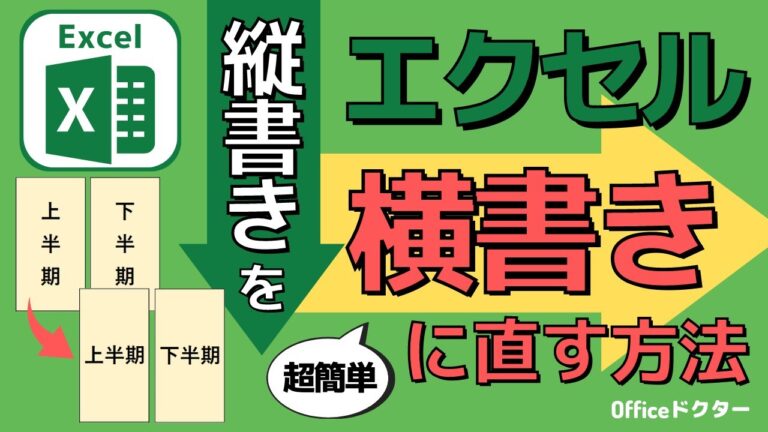
エクセルでのデータ入力や整理において、文字の配置は非常に重要です。特に、横書きの形式は情報を見やすくし、プレゼンテーションや報告書の質を向上させます。本記事では、エクセルでの文字を横書きにする方法や、効果的な使い方について詳しく解説します。これをマスターすれば、作業効率が飛躍的に向上することでしょう。
エクセルで文字を横書きにする方法は?
エクセルで文字を横書きにするには、セルを選択し、右クリックで「セルの書式設定」を選び、「配置」タブで「横書き」を選択します。
エクセルで文字を横向きにする方法は?
エクセルで文字を横向きにする方法は簡単です。修正したいセルを選択した後、「ホーム」タブの「配置」から「右へ90度回転」を選ぶだけ。この操作により、縦書きの状態のまま、数字やアルファベットをまとめて90度回転させることができ、見た目をすっきりと整えることができます。
Excelで縦の文字列を横に変換する方法は?
Excelで文字列の縦を横にするには、まず対象の表を「Ctrl」+「C」でコピーします。次に、表を作成したいセルを選択し、ホームタブの貼り付けオプションから「行と列の入れ替え」を選びます。これで簡単に縦横の入れ替えが完了し、データを見やすく整理できます。
エクセルのテキストボックス内の一部を横書きにする方法は?
エクセルでテキストボックスの一部を横書きにするには、まず縦書きのテキストボックス内で変更したい文字列を選択します。次に、ホームタブの段落リボンにある拡張書式アイコンをクリックし、表示されるメニューから「縦中横」を選択します。
その後、行の幅に合わせるかどうかのオプションを指定し、[OK]ボタンを押すと、選択した部分が横書きに変更されます。この手順を踏むことで、エクセルのテキストボックス内で異なる書式を簡単に適用できます。
知って得する!エクセルの文字横書きテクニック
エクセルを使っていると、データの整理や分析が求められる場面が多くありますが、意外と見落とされがちなのが文字の配置です。特に、横書きテクニックを活用することで、情報をよりわかりやすく、見栄え良く整理することができます。例えば、セルの書式設定から「方向」を選び、文字を横に配置することで、資料の可読性が向上し、プレゼンテーションにも効果的です。
さらに、横書きにすることで、特に長い文章やタイトルがスムーズに表示され、視覚的にストレスの少ないデータシートを作成できます。このシンプルな工夫を取り入れるだけで、あなたのエクセルデータは一段とプロフェッショナルな印象を与えることができるでしょう。日常業務において、こうした小技をマスターすることが、効率的な作業につながります。
作業効率アップ!簡単な横書きのコツ
作業効率を上げるためには、横書きのテクニックが非常に重要です。まず、文章を構造的に整理することがポイントです。見出しや箇条書きを活用することで、情報がすぐに把握でき、読み手の理解を助けます。また、短い文を心がけることで、視覚的にも負担が少なくなり、スムーズに読み進められます。
次に、適切なフォントや文字サイズの選定も、作業効率に大きく関わります。視認性の高いフォントを使用し、適度なスペースを設けることで、目の疲れを軽減し、集中力を維持できます。特に、重要なポイントには太字や色を使って強調することで、目を引く効果が生まれます。
最後に、作業環境の整備もお忘れなく。清潔で整理されたデスクは、気持ちをリフレッシュさせ、作業に取り組む意欲を高めます。周囲の雑音を減らし、快適な温度を保つことで、集中力を持続させることができるでしょう。これらの工夫を取り入れることで、横書きの作業はより効率的に進めることができます。
スピードアップ!エクセルでの文字入力術
エクセルでの文字入力を効率化するためには、いくつかの便利なテクニックを活用することが重要です。まず、オートフィル機能を使うことで、同じデータや連続する数値を素早く入力できます。この機能は、セルの右下にある小さな四角をドラッグするだけで利用できるため、手間を大幅に減らせます。
次に、ショートカットキーを覚えることで、作業スピードをさらに向上させることができます。例えば、Ctrl + Cでコピー、Ctrl + Vでペースト、Ctrl + Zで取り消しができるため、マウスを使わずに迅速に操作できます。これらのショートカットを習慣化することで、エクセルでの作業が格段に効率化されます。
最後に、入力フォームを活用することもおすすめです。データを一括で入力する場合、入力フォームを使うことで、各セルに直接入力する手間を省けます。特に大量のデータを扱う際には、フォームを活用することでエラーを減らし、スムーズなデータ入力が可能になります。これらのテクニックを駆使して、エクセルでの文字入力をスピードアップさせましょう。
使える!エクセル横書きの裏技
エクセルを使っていると、横書きのデータ入力が必要な場面が多々あります。しかし、意外と知られていないのが、効率的に横書きでデータを整理する裏技です。例えば、セルの書式設定を変更することで、文字を横向きに表示させることができます。この機能を活用すれば、限られたスペースでも見やすく、整理されたデータを作成できます。
さらに、複数のセルを結合することで、視覚的に分かりやすいレイアウトを実現することも可能です。結合したセルに横書きのテキストを配置することで、プレゼンテーションや報告書において、より印象的な情報提示ができます。特に、グラフや図表と組み合わせることで、データの理解が促進されるでしょう。
最後に、横書きのデータを簡単にコピー&ペーストする際のテクニックも紹介します。特定のセルを選択し、形式を選んで貼り付けることで、元の書式を維持したままデータを移行できます。これにより、作業時間を短縮し、ミスを防ぐことができるため、業務効率を大幅に向上させることができます。エクセルの横書き技を駆使して、データ管理をさらにスムーズにしてみましょう。
仕事が楽になる!エクセルでのスムーズな文字入力方法
エクセルでの文字入力をスムーズにするためには、いくつかの便利なテクニックを活用することが重要です。まず、オートフィル機能を使うことで、同じデータやパターンを迅速に入力できます。たとえば、セルの右下にある小さな四角をドラッグするだけで、連続した数値や日付を自動的に生成できるため、手間を大幅に減らすことができます。
さらに、ショートカットキーを習得することで、作業効率をさらに向上させることができます。例えば、Ctrl + Cでコピー、Ctrl + Vで貼り付け、Alt + Enterでセル内で改行することができ、これらの操作を駆使することで、マウスを使う時間を減らし、入力作業をスピーディーに行えます。特に、頻繁に使用する機能はショートカットを覚えておくと、大幅な時間短縮につながります。
最後に、データの整形やフォーマットを事前に設定しておくことで、入力後の手間を減らすことができます。例えば、セルの書式設定で、数値や日付の形式を指定しておくと、入力時にその形式に自動的に適応されます。これにより、不要な修正作業を減らし、よりスムーズな業務運営が実現します。エクセルを使いこなすことで、仕事の効率が飛躍的に向上するでしょう。
エクセルで文字を横書きにすることで、データの可読性や見た目が大きく向上します。シンプルな操作で、複雑な情報を効果的に整理し、伝えたいメッセージを明確にすることが可能です。ビジネスや学業において、エクセルの活用法を見直すことで、作業効率を高め、より魅力的なプレゼンテーションを実現しましょう。


