エクセルでの年度管理と日付活用術
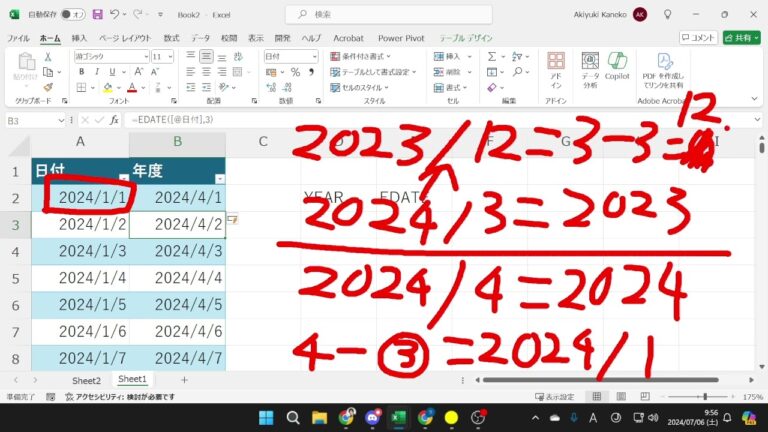
エクセルを活用した日付の年度管理は、ビジネスやプロジェクト管理において欠かせないスキルです。年度を正確に把握することは、予算の計画や業務の進捗管理に直結します。本記事では、エクセルを使用して日付から年度を簡単に抽出する方法や便利な関数を紹介し、業務の効率化に役立つ知識を提供します。
エクセルで年度をどう計算しますか?
エクセルで年度を計算するには、年の初めを基準にして、YEAR関数とIF関数を使います。
エクセルで日付を基に年度を表示する方法は?
エクセルで日付から年度を表示する方法は簡単です。まず、表示したいセルを選択し、[セルの書式設定]ダイアログを開きます。そこで[表示形式]タブを選択し、「分類」の中から[ユーザー定義]を選びます。
次に、「種類」に「yyyy年」または「yyyy年度」と入力するだけで、セル内の日付が「2022年」や「2022年度」といった形式で表示されるようになります。この設定を使えば、年度を明確に表示し、データの整理がさらにスムーズになります。
エクセルで年を自動的に入力する方法は何ですか?
エクセルで年を自動入力するには、SEQUENCE関数とDATE関数を組み合わせると便利です。この方法を使えば、月単位や年単位で日付の連続データを簡単にセルに入力できます。特に年単位の日付を入力する際には、「=DATE(年, SEQUENCE(12), 日)」という関数を利用することで、12ヶ月分のデータを自動的に生成することができます。
この関数を使うことで、手間をかけずに効率的にデータを整えることができるため、特に大量のデータ処理を行う際に重宝します。年を変更するだけで、必要な月の日付がすぐに得られるため、ビジネスや学業において時間を節約したい方にとっては非常に有用なテクニックです。
エクセルで年号を表示するにはどうすればいいですか?
Excelで日付を年号表示にするには、まず「その他の表示形式」をクリックします。次に、カレンダーの種類から「和暦」を選択し、表示したい形式を選びます。サンプルで確認し、問題がなければ「OK」ボタンをクリックすることで、日付が令和表示に変わります。
この手順を踏むことで、毎日のデータ管理や報告書作成において、和暦を使った分かりやすい日付表示を実現できます。ビジネスシーンでも、文化的な要素を取り入れた形式での情報提供が可能になり、より親しみやすい印象を与えることができるでしょう。
年度管理をスマートにするエクセルの技
年度管理を効率的に行うためには、エクセルを活用したスマートな方法が欠かせません。エクセルは、データの整理や分析を容易にするツールであり、計画や進捗状況を視覚的に把握できるダッシュボード機能を使うことで、チーム全体の状況を一目で理解することが可能です。これにより、必要な情報を迅速に引き出し、意思決定をスムーズに進めることができます。
さらに、ピボットテーブルや条件付き書式を活用することで、膨大なデータから重要なポイントを抽出しやすくなります。特に、年度の途中での進捗確認や予算の見直しには、これらの機能が大変役立ちます。データの視覚化によって、問題点や改善点を簡単に共有できるため、チーム全体での協力も促進されます。
また、エクセルのテンプレートを利用することで、年度管理のためのフレームワークを簡単に構築することができます。これにより、毎年の作業を効率化し、時間を大幅に節約することが可能です。さらに、あらかじめ設計されたテンプレートをカスタマイズすることで、自社のニーズに合った管理が実現でき、よりスムーズな業務運営が期待できるでしょう。
日付を自在に操るエクセルの秘訣
エクセルで日付を自在に操るための秘訣は、関数とフォーマットを駆使することです。特に、DATE関数やTODAY関数を利用することで、動的に日付を管理できます。例えば、特定の日付からの経過日数を求めるにはDATEDIF関数を使い、簡単に計算できます。また、日付の表示形式を変更することで、見やすさも向上します。これらの機能をマスターすれば、日付関連の業務が格段に効率化されるでしょう。
さらに、条件付き書式を活用することで、特定の日付に基づいたデータの視覚的な強調が可能になります。例えば、締切日が近づいているタスクを赤色で表示することで、一目で重要な情報を把握できます。このように、エクセルの豊富な機能を使いこなすことで、日付管理がよりスムーズになり、業務のパフォーマンス向上にもつながります。
効率的な年度計画のためのエクセル活用法
年度計画を効率的に立てるためには、エクセルを活用することが非常に効果的です。エクセルの強力なデータ整理機能を使えば、目標やタスクを視覚的に整理でき、進捗状況をリアルタイムで把握することが可能です。また、グラフやチャートを活用することで、複雑な情報を簡潔に表現し、チーム内での共有もスムーズに行えます。さらに、関数やマクロを駆使することで、反復作業を自動化し、時間を大幅に節約することができるため、年度計画の策定がより効率的になります。
エクセルで簡単!日付管理のベストプラクティス
エクセルを活用した日付管理は、業務効率化に欠かせない要素です。シンプルなフォーマットを設定することで、日付の入力や計算がスムーズになります。例えば、特定のセルに日付を入力する際、日付形式を統一しておくことで、見やすさと誤入力の防止につながります。さらに、データの整合性を保つために、入力規則を設定することも効果的です。
また、エクセルの関数を使って、日付の計算や分析を行うことができます。DATEDIF関数やEDATE関数を駆使することで、期間の算出や特定の日付からの加算・減算が簡単に行えます。これにより、プロジェクトの進捗管理や納期の把握が容易になり、タスクの優先順位付けにも役立ちます。
最後に、視覚的な表示も重要です。条件付き書式を利用することで、期限が近いタスクや特定の日付に関連するデータを強調表示し、迅速な判断が可能になります。このように、エクセルを活用した日付管理のベストプラクティスを取り入れることで、業務の効率化と生産性向上が期待できるでしょう。
年度管理を加速するエクセルの裏技
年度管理を効率化するためのエクセルの裏技は、データの整理や分析に革命をもたらします。特に、ピボットテーブルを活用することで、大量のデータを瞬時に集計し、視覚的に把握することが可能です。さらに、条件付き書式を使えば、重要なデータを色分けして視認性を向上させ、迅速な意思決定につなげることができます。
また、エクセルの関数を駆使することで、複雑な計算を自動化し、業務の効率を大幅に向上させることができます。例えば、SUMIFやCOUNTIFを使うことで、特定の条件に合致したデータの合計やカウントを簡単に行うことができ、時間の節約にもなります。これらの裏技を駆使することで、年度管理のプロセスがスムーズになり、戦略的な業務運営が実現します。
エクセルでの年度管理は、効率的なデータ分析や予算計画に欠かせないスキルです。日付を適切に扱うことで、ビジネスの成長や戦略的な意思決定を促進します。エクセルの機能を駆使して、正確な年度データを生成し、業務の全体像を把握することが、成功への第一歩となるでしょう。


