エクセルで画像が表示されない問題の解決法
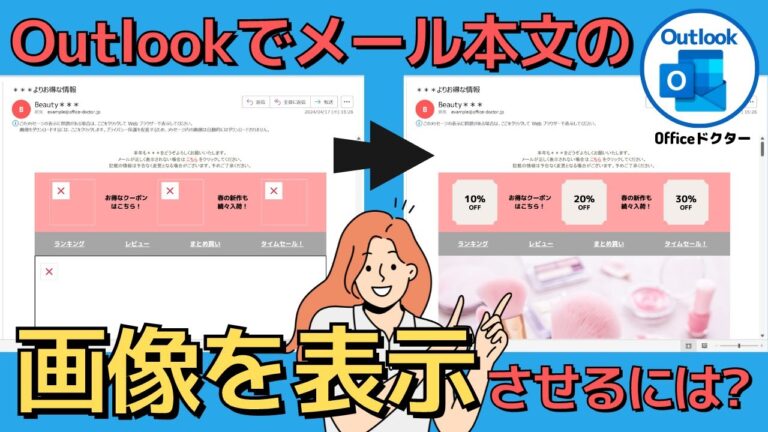
エクセルで作業をしていると、時折「画像が表示されない」というトラブルに直面することがあります。この問題は、プレゼンテーションや報告書のクオリティに大きく影響するため、迅速に対処する必要があります。本記事では、エクセルで画像が表示されない原因とその解決策について詳しく解説し、スムーズな作業環境を取り戻すためのヒントを提供します。
エクセルで画像が表示されない理由は?
エクセルで画像が表示されない理由は、ファイル形式の不適合、リンク切れ、または表示設定の問題が考えられます。
Excelに貼り付けた画像が表示されない理由は何ですか?
Excelに貼り付けた画像が表示されない場合、設定に原因があることが多いです。特に、オブジェクトの表示設定が影響を及ぼしていることがあります。ユーザーは、気づかずにこの設定を変更してしまうことがあるため、確認が必要です。
表示設定を確認するには、まず《ファイル》メニューを開き、《その他》から《オプション》を選択します。次に、《詳細設定》セクションに進み、《オブジェクトの表示》の項目を見つけます。ここで設定が《なし(オブジェクトを表示しない)》になっていると、画像が表示されない原因となります。
この問題を解決するには、《オブジェクトの表示》を《すべて》に変更するだけです。設定を更新すれば、貼り付けた画像が再び表示されるようになります。簡単な手順で問題が解決できるので、ぜひ試してみてください。
Excelで図形が表示されなくなったのですが?
Excelで図形が見えなくなった場合、まずは設定を見直すことが重要です。特に、ハードウェアグラフィックアクセラレータの影響で表示に問題が生じることがあります。この設定は、Excelの動作に大きく関わっており、特にグラフや図形が正常に表示されないときに有効な手段となります。
具体的な手順としては、ファイルメニューからオプションを選び、次に詳細設定に進みます。そこで「表示」セクションを見つけ、「ハードウェアグラフィックアクセラレータを無効にする」というオプションにチェックを入れることで、表示の問題が解消されることが期待できます。この簡単な操作で、図形やグラフが再び見えるようになるかもしれません。
もしこの方法でも解決しない場合は、他の原因を探ることが必要です。Excelのバージョンやシステムの互換性、あるいはドライバーの更新が影響している可能性もあります。問題の根本を理解することで、より効果的な解決策を見つける手助けになるでしょう。
エクセルの画面が表示されない理由は何ですか?
エクセルの画面が表示されない場合、まず考えられるのはワークシートが非表示になっていることです。この状況を解決するためには、ワークシート名の上で右クリックし、「再表示」を選択することが重要です。これにより、再表示の候補となるワークシートのリストが表示されます。
次に、表示されたワークシート名の中から再表示したいものを選択し、「OK」をクリックします。この手順を踏むことで、非表示になっていたワークシートが再び表示され、エクセルの作業をスムーズに進めることができるでしょう。
画像表示のトラブルシューティングガイド
画像表示に関するトラブルシューティングは、さまざまな要因が絡む場合があります。まず、ディスプレイ設定を確認し、解像度やアスペクト比が正しく設定されているかを見直しましょう。次に、接続ケーブルやポートに問題がないかチェックし、必要に応じて再接続や交換を行います。また、グラフィックドライバーが最新であることを確認し、更新が必要な場合は適切にインストールしてください。これらの基本的な手順を踏むことで、画像表示の問題を迅速に解決できる可能性が高まります。
簡単ステップで解決するエクセルの画像問題
エクセルで画像が正しく表示されない問題に直面したことはありませんか?この悩みを簡単に解決するためのステップを紹介します。まず、画像を選択し、右クリックして「サイズとプロパティ」を選びます。次に、「ロック比率」を確認し、必要に応じて変更します。その後、シートのズーム設定を調整し、画像がクリアに表示されるか確認します。これらの簡単な手順で、エクセルの画像問題をスムーズに解消でき、作業効率を向上させることができます。
エクセルでの画像表示をスムーズにする方法
エクセルでの画像表示をスムーズにするためには、画像のサイズとフォーマットを最適化することが重要です。大きな画像ファイルは、読み込みや表示に時間がかかるため、使用する画像は必要なサイズにリサイズし、JPEGやPNGなど軽量なフォーマットに変換しておくと良いでしょう。また、一度に多くの画像を挿入する場合は、リンクを使用することで、ファイルサイズを抑えつつ表示速度を向上させることができます。
さらに、エクセルの「グラフィックオプション」を活用することで、画像の表示設定を調整できます。これにより、画質を維持しつつ、スムーズな表示を実現できます。特に、高解像度の画像を扱う場合は、オプションから「自動圧縮」を選択することで、ファイルの軽量化が可能です。これらのポイントを押さえることで、エクセルでの作業効率が大幅に向上し、ストレスフリーなデータ管理が実現します。
エクセルで画像が表示されない問題は、意外と多くのユーザーが直面するトラブルですが、適切な対策を講じることで解決可能です。設定の確認やファイル形式の見直し、さらにはソフトウェアのアップデートを行うことで、スムーズな作業環境を取り戻すことができます。画像表示の不具合に悩む前に、これらのポイントをチェックして、快適なエクセルライフを楽しみましょう。


