Excelのプルダウンリストで重複を排除する方法
Excelでのプルダウンリストは、データ入力を効率化する強力なツールですが、重複データの管理が課題となることがあります。本記事では、Excelにおけるプルダウンリストの重複を避ける方法や、データ整形のテクニックについて詳しく解説します。これにより、よりスムーズなデータ処理が実現できるでしょう。
Excelのプルダウンで重複を防ぐ方法は?
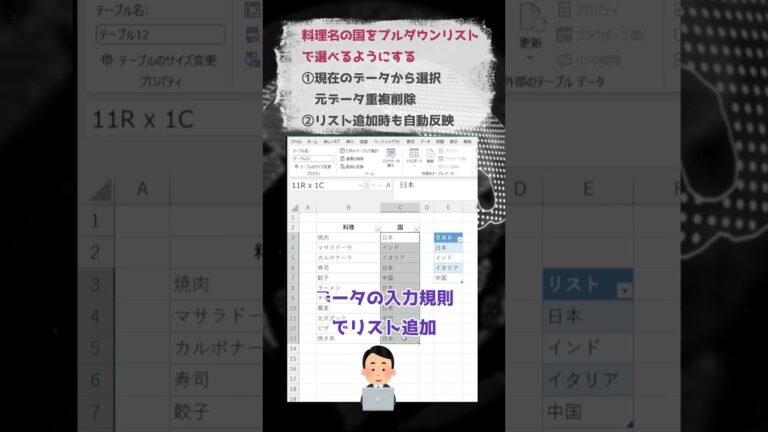
Excelのプルダウンで重複を防ぐには、データの入力規則で「リスト」を選び、重複を除いたリストを指定します。
Excelのプルダウンリストで重複を避けるにはどうすればよいですか?
Excelでプルダウンリストを作成する際に、重複を避けるための便利な方法があります。この機能は「データの入力規則」とは異なり、簡単に既存の値から選択できる特徴があります。特に同じ列で既に入力したデータを再利用したいときに役立ちます。
具体的には、次のセルを右クリックし、表示されるメニューから「ドロップダウンリストから選択」を選ぶだけで、過去に入力した重複のない値がリストとして表示されます。この方法を使えば、手動で入力する手間を省き、正確なデータ入力が可能になります。
また、この機能を利用することで、データの一貫性を保ちながら効率的な作業が実現できます。重複のない選択肢が自動的に生成されるため、データの整合性を確保しつつ、時間の節約にも繋がります。Excelを使ったデータ管理がさらにスムーズになるでしょう。
Excelで同じ値のプルダウンリストを作成するにはどうすればよいですか?
Excelで同じ値のプルダウンリストを表示する方法は簡単です。特定の列に既に入力された値を再利用したい時、ショートカットキー「Alt+↓」を使用することで、セルの下に既存の入力値のリストをドロップダウンリストとして表示させることができます。これにより、データの一貫性を保ちながら作業がスムーズに進みます。
この機能を活用することで、同じ値を何度も入力する手間を省け、作業効率が向上します。また、誤入力を防ぎ、正確なデータ管理が可能になるため、特にデータ集計や分析を行う際に非常に便利です。Excelのプルダウンリストを活用して、賢くデータを管理しましょう。
重複を禁止するための入力規則はどう設定すればよいですか?
重複入力を防ぐためには、入力規則を活用しましょう。具体的には、[入力規則]ダイアログボックスで「=COUNTIF(A:A,A1)=1」という条件を設定します。この式は、現在のセルと同じデータが列Aに1つだけ存在する場合にのみ入力を許可するもので、これにより重複するデータの入力が制限され、データの整合性が保たれます。
重複を簡単に取り除くテクニック
データの整頓や整理を行う際、重複を取り除くことは不可欠なプロセスです。特に大規模なデータベースやリストの場合、重複が存在すると情報の正確性や効率性が損なわれます。簡単なテクニックとしては、データをソートしてから隣接する項目を比較する方法や、専用のソフトウェアを使用して自動的に重複を検出・削除する方法があります。これにより、手動での確認作業を大幅に削減でき、時間を効率的に使うことが可能です。
また、重複を防ぐための予防策も重要です。データの入力時にバリデーションルールを設定することで、同じ情報が重複して登録されるのを防げます。さらに、定期的なデータクリーニングを実施することで、蓄積された重複データを早期に発見し、修正することができます。これらのテクニックを活用することで、クリーンで整然としたデータを維持し、業務の効率を高めることができるでしょう。
プルダウンリスト活用法の新常識
プルダウンリストは、ユーザーインターフェースの効率を高めるための強力なツールです。最近のトレンドでは、単なる選択肢の表示にとどまらず、インタラクティブな機能を取り入れた新しい活用法が注目されています。例えば、ユーザーが選択肢を絞り込むことで、よりパーソナライズされた体験を提供することが可能になります。また、動的なフィルタリング機能を活用することで、情報の可視化を促進し、迅速な意思決定をサポートします。このように、プルダウンリストは今や単なる入力ツールではなく、ユーザーエクスペリエンスを向上させるための重要な要素となっています。
スマートなデータ管理の第一歩
データ管理は現代のビジネスにおいて不可欠な要素です。企業が成長し続けるためには、情報の整理とアクセスの効率を高めることが求められます。最初のステップとして、データの分類と整理を行うことで、必要な情報を迅速に見つけ出すことが可能になります。このプロセスは、業務のスピードを向上させ、意思決定の質を高める重要な基盤となります。
次に、適切なツールを導入することが重要です。クラウドベースのデータ管理システムやAIを活用した分析ツールは、データの可視化や共有を容易にし、チーム全体の生産性を向上させます。これにより、リアルタイムでのデータ分析が可能になり、ビジネスの動向を迅速に把握することができます。
最後に、定期的なデータの見直しとアップデートを忘れずに行いましょう。データは常に変化するものであり、最新の情報を維持することが競争力を保つ鍵です。定期的にデータのクレンジングを行うことで、不要な情報を排除し、信頼性の高いデータを基にした戦略的な意思決定が実現します。このような取り組みが、スマートなデータ管理へと繋がります。
Excelでの効率的な選択肢作成法
Excelを使用する際、効率的な選択肢作成法は業務の生産性を大幅に向上させます。データの整理や分析を行う中で、ドロップダウンリストを活用することで、ユーザーは直感的に情報を選択できるようになります。この機能は、特に大規模なデータセットにおいて、誤入力を防ぎ、作業を迅速化するために非常に有用です。
さらに、条件付き書式を活用することで、選択肢に基づいた視覚的なフィードバックを提供できます。例えば、特定の条件を満たすデータに対して色分けを行うことで、一目で重要な情報を把握できるようになります。このような方法を取り入れることで、データの可視化が進み、意思決定がスムーズになります。
最後に、Excelの関数を駆使して選択肢を動的に生成することも可能です。IF関数やVLOOKUP関数を利用することで、ユーザーの選択に応じた結果をリアルタイムで反映させることができます。このアプローチにより、データの整合性を維持しながら、柔軟な分析が行えるようになります。これらのテクニックを組み合わせることで、Excelでの選択肢作成がさらに効率的に進化します。
簡単ステップで重複を排除する方法
データの重複は、効率的な作業を妨げる大きな障害です。それを解決するための最初のステップは、重複データを特定することです。スプレッドシートやデータベースのフィルター機能を活用し、重複している項目を簡単に見つけることができます。このプロセスを通じて、見落としがちな問題点を明らかにし、整理整頓の第一歩を踏み出しましょう。
次に、見つけた重複データを削除する方法について考えましょう。手動で削除することも可能ですが、専用のツールやソフトウェアを使用することで、作業を大幅に効率化できます。例えば、ExcelやGoogleスプレッドシートには、重複の削除機能が備わっており、簡単に作業を進めることができます。これにより、時間を節約し、精度の高いデータ管理が実現できます。
最後に、重複を防ぐための予防策を講じることが重要です。データ入力の際には、標準化されたフォーマットを使用し、定期的なレビューを行うことで、問題の再発を防止できます。また、チーム全体でのデータ管理のルールを明確にし、共有することで、一貫性を保ち、よりスムーズな業務運営を実現できます。これらのステップを踏むことで、重複のないクリーンなデータを維持し、業務の効率を向上させましょう。
Excelのプルダウンリストの重複を効果的に管理することで、データの整合性を保ち、業務の効率化を図ることができます。正しい設定とデータの整頓を行うことで、ユーザーは必要な情報に素早くアクセスでき、ミスを減少させることが可能です。これにより、チーム全体の生産性向上にも寄与するでしょう。データ管理の新たなステップとして、ぜひ取り入れてみてください。


