エクセルでセル内の文字を最適に収める方法
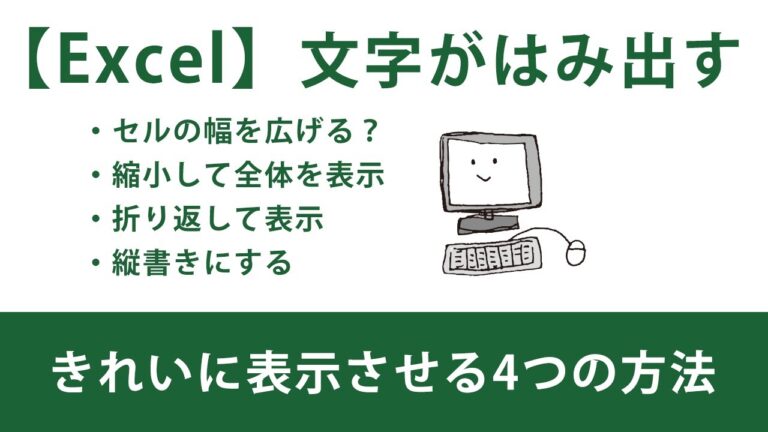
エクセルを使う上で、「セルの中に文字を収める」技術は非常に重要です。限られたスペースに情報を効率よく表示させることで、データの可読性や見やすさが向上します。本記事では、エクセルのセル内で文字を適切に配置する方法や、視覚的に美しいシートを作成するためのテクニックを紹介します。これにより、あなたのエクセルスキルを一段と引き上げることができるでしょう。
エクセルでセル内の文字を収める方法は?
エクセルでセル内の文字を収めるには、「折り返して全体を表示」を選択するか、セルの幅を調整します。
利点
- セル内の文字を収めることで、表の見た目が整い、情報が一目でわかりやすくなる。
- データを整理することで、分析やプレゼンテーションの際に必要な情報を効率的に伝えることができる。
- セルのサイズに合わせて文字を調整することで、印刷時や画面表示時にレイアウトが崩れにくくなる。
欠点
- 文字数制限: エクセルのセルには表示できる文字数に制限があり、多くの情報を収めることが難しい場合がある。
- 可読性の低下: セル内に収める文字が多すぎると、見づらくなり、データの確認や分析がしにくくなる。
- レイアウトの崩れ: セルのサイズを変更しないと文字がはみ出すことがあり、全体のレイアウトが崩れる原因となる。
- 印刷時の問題: セル内に収めた文字が多すぎると、印刷時に内容が切れてしまうことがあり、重要な情報が見えなくなる可能性がある。
エクセルでセル内に文字を収める方法は?
エクセルでセル内の文字を収めるためには、まず目的のセルを選択し、「ホーム」メニューから「セル」「書式」をクリックして「セルの書式設定」を開きます。次に「配置」タブを選び、「文字の制御」セクションで「縮小して全体を表示する」にチェックを入れ、「OK」をクリックすることで、文字列が自動的に縮小され、セル内に収まるようになります。この操作により、見た目も整い、データの視認性が向上します。
エクセルのセル内で文字が隠れてしまう理由は何ですか?
エクセルでセルの中に文字が隠れてしまうのは、セルの幅が足りないためです。この問題を解決するためには、隠れているセルを選択し、右クリックして「セルの書式設定」を表示します。そして、[配置]タブの「文字の制御」内にある「縮小して全体を表示する」にチェックを入れ、「OK」を押すことで、文字サイズが自動的に調整され、全体が表示されるようになります。これで、見やすく整理されたデータを簡単に扱えるようになります。
エクセルのセルに文字を入力する方法は?
エクセルで枠の中に文字を入れるのは簡単です。まず、挿入したい図形を選択し、右クリックします。この操作によって表示されるメニューから「テキストの追加(X)」をクリックすることで、枠の中に直接文字を入力できるようになります。
この方法を使えば、視覚的にわかりやすい資料を作成することができます。さまざまな図形にテキストを追加することで、データの表現力が向上し、プレゼンテーションや報告書がより魅力的になります。是非、試してみてください。
セル内文字の自動調整テクニック
セル内の文字を自動的に調整するテクニックは、スプレッドシートや文書作成ソフトでの作業効率を劇的に向上させます。特に、情報の可読性を保ちながらデータを整然と表示することが求められる状況では、この技術が大いに役立ちます。たとえば、セルのサイズを自動的に変更することで、長いテキストや異なるフォントサイズに対応し、視覚的な混乱を避けることができます。
さらに、これらの自動調整機能は、手動での修正作業を大幅に削減し、時間を節約することにも寄与します。特にプロジェクトやプレゼンテーションの準備において、データの整理が簡単になるため、よりクリエイティブな作業に集中できるようになります。こうした技術を活用することで、データの見栄えが向上し、視聴者の理解を深める助けとなるでしょう。
視認性を高める!エクセル活用法
視認性を高めるためには、エクセルの機能を最大限に活用することが重要です。まず、セルの色やフォントスタイルを工夫することで、データの重要性やカテゴリを視覚的に明確にできます。条件付き書式を使って、特定の条件に基づいて色を変えることで、異常値やトレンドを一目で把握できるようになります。また、グラフやチャートを活用することで、数値データの変化を視覚的に表現し、より理解しやすくすることができます。
さらに、データの整理整頓にも注意を払いましょう。フィルター機能や並べ替え機能を使うことで、必要な情報にすぐアクセスできるようになります。シンプルなレイアウトや明確なラベル付けも、視認性を向上させるための鍵です。これらのテクニックを駆使することで、エクセルのデータが持つポテンシャルを引き出し、業務効率を劇的に改善することが可能になります。
スマートなデータ整理の秘訣
データ整理は、効率的な情報管理の鍵です。まずは、目的に応じてデータの分類を行い、重要な情報を見つけやすくしましょう。次に、適切なツールやソフトウェアを活用して、自動化や視覚化を図ることで、作業の負担を軽減できます。また、定期的な見直しを行うことで、常に最新の状態を維持し、無駄なデータを削除することが重要です。これらのステップを踏むことで、スマートなデータ整理が実現し、業務の効率化につながります。
エクセルでのレイアウト改善術
エクセルでのレイアウト改善術は、データの見やすさと分析効率を向上させるための重要なステップです。まず、セルのサイズを適切に調整し、情報が一目でわかるように整えましょう。また、フォントや色を工夫することで、重要なデータを際立たせることが可能です。さらに、テーブル機能を活用することで、データの整理が容易になり、フィルターや並べ替えも簡単に行えます。これらのテクニックを駆使することで、エクセルシートがより魅力的で使いやすくなります。
すっきり見せる文字配置のコツ
文字配置を工夫することで、文章全体の印象を大きく変えることができます。まず、余白を意識することが重要です。適切な余白を設けることで、読み手は情報を整理しやすくなり、目の疲れを軽減できます。特に、段落間のスペースを調整することで、視覚的にもスッキリとした印象を与えることができます。
次に、文字のサイズやフォントの選択もポイントです。タイトルや見出しには、目を引く大きめのフォントを使用し、本文には読みやすいサイズを選びましょう。また、同じフォントファミリー内で太さやスタイルを変えることで、統一感を保ちながらも視覚的なアクセントを加えることができます。これにより、重要な情報が際立ち、全体のバランスが整います。
最後に、整列を意識することも大切です。左揃えや中央揃えなど、整列方法を統一することで、文書が一貫性を持ち、プロフェッショナルな印象を与えます。また、リストや箇条書きを活用することで、情報を明確に伝えやすくなります。これらのテクニックを駆使することで、すっきりとした見た目の文章を作成し、読み手の理解を深めることができるでしょう。
エクセルでセルの中に文字を収める技術は、データの整理や見栄えを向上させるために欠かせません。適切なテキストの配置やフォーマットを駆使することで、情報をより分かりやすく伝えることができ、作業効率も向上します。これらのテクニックを活用して、ぜひ魅力的なスプレッドシートを作成してみてください。


