Excelの斜線の消し方ガイド
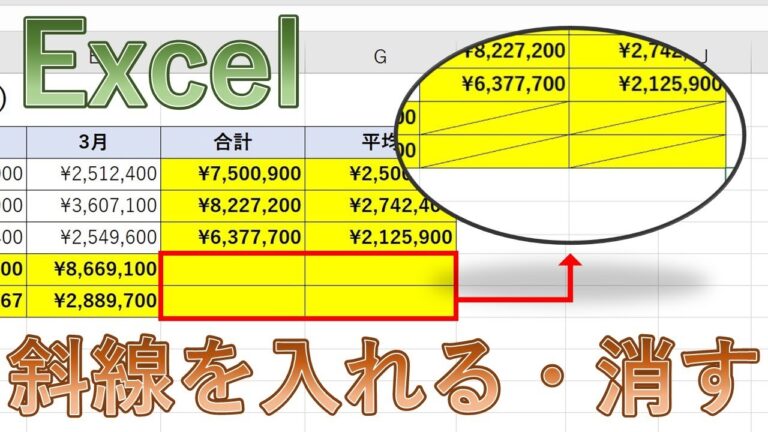
Excelで斜線を消す方法は、データをより見やすく整理するために重要です。多くのユーザーが斜線の取り扱いに悩んでいますが、簡単な手順を踏むことで、スムーズに削除できます。このガイドでは、Excelで斜線を消すための効果的なテクニックを紹介し、作業効率を向上させる方法を解説します。データ管理を一層改善し、視覚的な明瞭さを取り戻しましょう。
Excelの斜線の消し方は?
Excelで斜線を消すには、斜線が引かれているセルを選択し、「フォーマット」をクリックし、「セルの書式設定」を選び、斜線を削除します。
Excelの斜線を消す方法は何ですか?
Excelで斜線を消す手順は簡単です。まず、[デザイン] タブを開き、次に [ページ罫線] のオプションを選択します。これにより、罫線に関する設定を行うダイアログボックスが表示されます。
ダイアログボックス内の [設定対象] リストから、斜線を削除したいページを選択します。この時、複数のページを同時に選択することも可能です。選択した後、[設定] の項目から [罫線なし] を選びます。
最後に、設定を保存するために [OK] ボタンをクリックします。これで、選択したページから斜線がきれいに削除されます。シンプルな操作で、見た目をすっきりと整えることができます。
エクセルで斜め線を取り除くにはどうすればいいですか?
エクセルで斜め線を消すのは簡単な作業です。まず、斜線を引いたセルを選択し、「セルの書式設定」にアクセスします。この設定メニューでは、様々な罫線のオプションが表示されるため、必要なタブを見つけることができます。
次に、「罫線」タブをクリックすると、現在引かれている罫線が青い色でハイライトされます。この表示を利用して、消したい斜線を簡単に特定できます。選択肢の中から該当の斜線を見つけることが重要です。
最後に、消したい斜線を選択したら、「OK」をクリックします。これで選択した斜線が消え、シンプルで見やすいセルに戻ります。この手順を覚えておけば、エクセルでの作業がよりスムーズになるでしょう。
エクセルの薄い線を消す方法は何ですか?
エクセルのワークシートでは、グリッド線の表示を簡単に切り替えることができます。表示タブ内の表示グループから、グリッド線のチェックボックスを選択することで表示させることができ、逆にチェックを外すことで非表示にすることも可能です。これにより、必要に応じて作業環境をカスタマイズし、より見やすいシートを作成できます。
簡単ステップで斜線を削除
斜線を削除する作業は、思ったよりも簡単です。まず、対象のテキストや図形を選択し、編集ツールを開きます。次に、「フォーマット」または「スタイル」オプションから斜線の設定を見つけて無効にするだけで完了です。また、ショートカットキーを利用することで、さらにスピーディーに作業を進めることができます。これらの簡単なステップを踏むことで、見た目をすっきりと整えることができ、プロフェッショナルな印象を与えることができます。
初心者でもできる!Excelの斜線消去法
Excelで斜線が引かれたセルを消去するのは、初心者でも簡単にできる作業です。まず、斜線が引かれているセルを選択し、右クリックメニューから「セルの書式設定」を選びます。次に、「罫線」タブをクリックし、斜線のオプションをオフにすることで、すぐにスッキリとした見た目に戻すことができます。
この方法を覚えておけば、資料作成時に斜線を使っていたセルを簡単にリセットでき、視覚的な混乱を避けることができます。また、Excelの基本的な操作を理解することで、今後の作業もスムーズに進むでしょう。これを機に、他の機能にも挑戦してみてください。
斜線を消してスッキリ整理
生活の中で、物が増え続けると、整理整頓が難しくなります。特に、目に見えない部分にしまわれたものは、いつの間にか混沌とした状態になりがちです。そこで、斜線を消してスッキリ整理するためには、まず不要なものを見極めることが重要です。定期的に物を見直し、本当に必要なものだけを残すことで、空間が広がり、心も軽くなります。
次に、収納の方法を工夫することで、より効率的な整理が可能になります。収納ボックスや仕切りを活用し、カテゴリーごとに分けることで、探し物の時間を短縮できます。また、目に見える場所に必要なものを配置することで、使用頻度の高いアイテムをすぐに取り出せるようにしましょう。このように、視覚的にも整った空間を作ることで、生活の質が向上します。
最後に、定期的なメンテナンスを行うことが、持続可能な整理整頓への鍵です。物を整理した後も、少しずつ新しいアイテムが増えていくため、月に一度は見直しの時間を設けましょう。習慣化することで、斜線のない整然とした生活空間を保ち続けることができ、心地よい毎日を送ることができるでしょう。
Excel操作をマスターしよう!
Excelはビジネスや日常生活で非常に役立つツールです。データの整理や分析、グラフ作成など多機能を備えており、効率的な作業が可能になります。まずは基本的な関数やショートカットキーを習得し、操作に慣れることが重要です。次に、実践的なプロジェクトを通じて応用力を高めることで、より高度な機能も自在に使いこなせるようになるでしょう。Excelをマスターすれば、あなたの仕事や生活は一層スムーズに進むはずです。
Excelでの斜線の消し方を理解することで、よりスムーズにデータを整理し、見やすい表を作成できます。手順をおさえておくことで、業務の効率化が図れるでしょう。今後は、斜線を使ったデザインだけでなく、必要に応じてその削除方法も自在に操り、プレゼンテーションや報告書の質を一段と向上させていきましょう。


