エクセルでのタブ両面印刷方法ガイド
エクセルでのタブの両面印刷は、効率的なデータ管理やプレゼンテーションにおいて重要なスキルです。特に大量の情報を整理する際、両面印刷を活用することで、紙の無駄を省き、見やすさを向上させることができます。本記事では、エクセルを使ったタブの両面印刷の方法を詳しく解説し、実践的なテクニックやヒントを紹介します。これをマスターすることで、あなたの業務効率が飛躍的に向上することでしょう。
エクセルでタブの両面印刷は可能?
エクセルでタブの両面印刷は可能ですが、プリンターの設定を両面印刷に変更する必要があります。
複数のタブを両面印刷する方法は何ですか?
複数のタブを両面印刷するには、まず「Ctrl」を押しながら印刷したいシートの見出しをクリックしてグループ化します。次に、ショートカットキー「Ctrl」+「P」を押すか、[ファイル]タブから[印刷]を選択して印刷設定画面を表示させます。最後に、[両面印刷]の設定を行えば、スムーズに印刷が完了します。
エクセルで複数のタブを同時に印刷する方法は?
エクセルで複数のシートを一度に印刷する方法は簡単です。まず、印刷したい最初のシートのタブをクリックし、次に[Shift]キーを押しながら最後のシートのタブをクリックします。これにより、印刷したいシートが選択されます。
次に、「ファイル」メニューを開き、印刷画面に移動します。そこで「印刷対象」の欄から「選択したシート」を選ぶことで、選んだシートだけを一度に印刷することができます。この手順を踏めば、効率よく複数の表をまとめて印刷できるでしょう。
エクセルでシートを両面印刷する方法は何ですか?
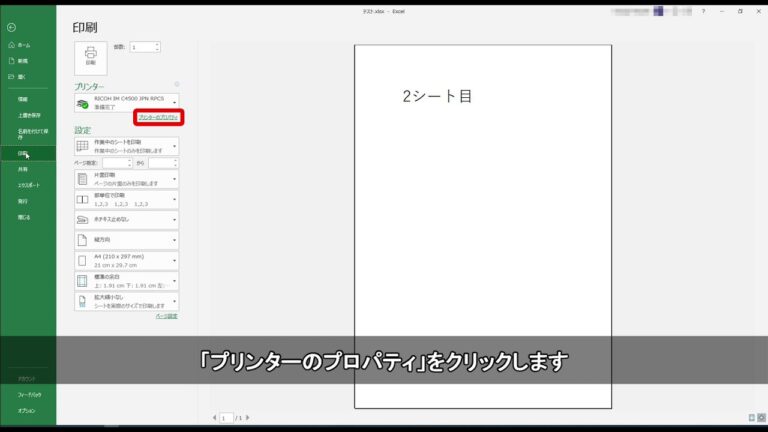
エクセルでシートを両面印刷するには、まず印刷したいシートを開き、「ファイル」メニューから「印刷」を選択します。次に、使用するプリンターが正しく選ばれているか確認し、「プリンターのプロパティー」を開きます。そこで、「基本」タブに移動し、「両面」の設定を変更することで、簡単に両面印刷が可能になります。
簡単ステップでマスターするタブ印刷
タブ印刷は、文書や資料を整理するための非常に便利な技術です。これをマスターすることで、情報を視覚的にわかりやすく配置でき、必要な情報へのアクセスが迅速になります。タブ印刷を始めるためのステップはシンプルで、まずは印刷したい文書の内容を整理し、タブのラベルを決めることから始めましょう。次に、適切なフォーマットを選び、印刷設定を行うだけで、魅力的なタブを作成することができます。
このプロセスを通じて、タブ印刷の楽しさと有用性を実感するでしょう。自分のスタイルに合わせたデザインや色使いで、より個性的なタブを作成することも可能です。さらに、タブを利用することで、資料の検索時間を大幅に短縮できるため、業務の効率化にもつながります。簡単なステップを踏むだけで、あなたの文書は一段とプロフェッショナルな印象を与えることができます。
エクセルでの効率的な両面印刷のコツ
エクセルでの両面印刷は、データを効率的に活用するための重要な技術です。まず、印刷設定を見直し、用紙サイズや印刷範囲を正確に指定することが基本です。特に、必要なデータだけを選択して印刷することで、無駄なページを削減し、コストを抑えることができます。さらに、ページ設定で「両面印刷」を選択することで、自動的に裏面にも印刷できるため、手間が省けます。
次に、印刷プレビュー機能を活用することで、最終的な仕上がりを事前に確認できます。これにより、レイアウトや内容のズレを事前に修正することができ、時間のロスを防げます。また、テーブルやグラフの配置を工夫することで、視覚的にわかりやすい資料を作成することが可能です。これらのコツを活用することで、エクセルでの両面印刷をより効率的に行うことができます。
初心者でもできる!タブ印刷完全ガイド
タブ印刷は、初心者でも簡単に取り組める便利な技術です。特に、文書の整理や情報の視覚的な提示において、タブを活用することで、必要な情報をすぐに見つけやすくなります。必要な道具は、印刷可能なタブシールやラベル、そしてプリンターだけ。これらを用意することで、誰でも手軽にオリジナルのタブを作成することができます。
印刷の手順はシンプルです。まず、タブに印刷したい内容をデザインし、プリンター設定を整えます。次に、タブシールをプリンターにセットし、印刷を実行します。最後に、印刷したタブを必要な場所に貼り付けるだけで完成です。このプロセスを通じて、タブ印刷の楽しさを実感しながら、自分だけのオリジナル文書を作り上げることができます。
エクセルのタブを両面印刷することで、効率的かつ環境に優しい業務を実現できます。手間を省きつつ、情報を整理して見やすく提供するこの方法は、ビジネスシーンでも有用です。次回の印刷時には、ぜひこのテクニックを活用し、よりスマートな作業を目指してみてはいかがでしょうか。


