エクセルでの時間軸の活用法
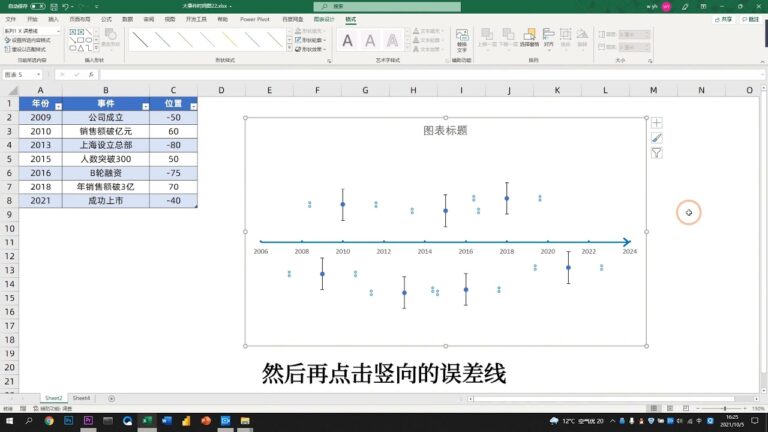
エクセルを活用した時間軸の作成は、データの視覚化やプロジェクト管理において非常に重要です。時間軸を適切に設定することで、進捗状況や重要なマイルストーンを一目で把握でき、効率的な意思決定が可能になります。本記事では、エクセルでの時間軸作成の基本テクニックや活用方法を紹介し、あなたの業務に役立つ情報をお届けします。
エクセルで時間軸をどう設定する?
エクセルで時間軸を設定するには、グラフ作成時に「系列の値」に適切な日時データを指定します。
Excelの時間軸を1時間単位に設定するにはどうすればよいですか?
Excelで時間軸を1時間ごとに設定するためには、まず縦軸を右クリックして「軸の書式設定」を選択します。ここで、最大値を「0.5」、最小値を「0」に設定することが重要です。これにより、時間の範囲を正確に指定できます。
次に、目盛間隔を「0.041666666666」に設定します。この数値は、1時間をExcelが扱う数値に変換したもので、これにより目盛が1時間ごとに表示されるようになります。正確な数値を入力することで、視覚的にもわかりやすいグラフが作成できます。
最後に、表示形式タブで「時刻」の形式を選ぶことで、時間軸が見やすくなります。これにより、データの分析やプレゼンテーションがより効果的になるでしょう。Excelの時間軸を適切に設定することで、データの理解が深まり、よりインパクトのあるビジュアルを作成できます。
Excelのグラフで横軸に日時を設定するにはどうすればよいですか?
Excelでグラフを作成する際に、日時を横軸に設定する方法は非常にシンプルです。まず、グラフ内の項目軸を右クリックし、「軸の書式設定」を選択します。これにより、設定ウィンドウが表示されますので、次に「軸のオプション」タブをクリックします。
「軸のオプション」を展開すると、「軸の種類」から日付の軸を選ぶことができます。さらに、「単位数を底」の横にある選択肢から、日数、月数、または年数を選択することで、表示される日時の単位を調整できます。これにより、データの視覚化がより分かりやすくなります。
エクセルのセルに時間を入力する方法は何ですか?
エクセルのセルに時間を簡単に挿入する方法があります。現在の時刻を挿入したい場合は、CtrlキーとShiftキーを押しながらセミコロンキーを押すだけでOKです。また、現在の日付と時刻を同時に挿入するには、Ctrlキーを押しながらセミコロンキーを押した後にSpaceキーを押すと、すぐに必要な情報がセルに入力されます。これにより、作業効率が大幅に向上します。
時間管理を簡単に!エクセル活用術
エクセルを活用することで、時間管理が驚くほど簡単になります。タスクの優先順位をつけたリストを作成し、進捗状況を視覚的に把握できるグラフを利用すれば、効率的に時間を使うことができます。さらに、条件付き書式やリマインダー機能を駆使することで、重要な締切を見逃すこともありません。エクセルのシンプルな機能を用いれば、忙しい日々の中でも自分の時間をしっかり管理し、充実した生活を手に入れることができるでしょう。
エクセルで見える化する時間の流れ
エクセルはデータを視覚化するための強力なツールです。特に時間の流れを把握する際には、グラフやチャートを活用することで、複雑な情報を簡潔に表現できます。例えば、折れ線グラフを用いれば、時間の経過に伴う数値の変動を一目で理解できるため、トレンドを把握しやすくなります。
また、エクセルのフィルター機能や条件付き書式を使うことで、特定の時間帯におけるデータの集中や異常値を簡単に見つけることができます。これにより、重要なポイントを迅速に特定し、意思決定を行う際の参考にすることが可能です。視覚的なデータ分析は、報告書やプレゼンテーションにおいても大いに役立ちます。
最後に、エクセルのピボットテーブルを利用することで、時間に関連するデータを柔軟に集計し、分析することができます。これにより、過去のデータを基に未来の予測を立てることが容易になり、戦略的な計画の策定に寄与します。エクセルを駆使して、時間の流れを可視化することで、ビジネスやプロジェクトの成功に繋げていきましょう。
効率的なスケジュール作成法をマスターしよう
効率的なスケジュール作成は、日々の生産性を大幅に向上させる鍵です。まずは、自分の目標やタスクを明確にし、それらを優先順位に基づいて整理することが重要です。これにより、どのタスクが最も重要で、どの順番で取り組むべきかが見えてきます。リスト化することで、視覚的に把握しやすくなり、達成感も得やすくなります。
次に、時間のブロッキング手法を取り入れると、さらに効率的なスケジュールが作成できます。これには、特定のタスクに集中するための時間枠を設定し、その時間内に他のことを行わないことが求められます。この方法により、集中力が高まり、作業の質も向上します。さらに、適度な休憩を挟むことで、疲労を軽減し、継続的なパフォーマンスを維持することができます。
最後に、スケジュールは柔軟性を持たせることも大切です。予期せぬ出来事や変更に対応できるように、余裕を持った計画を立てることで、ストレスを軽減し、心に余裕を持つことができます。定期的にスケジュールを見直し、改善点を見つけることで、自分に合った最適な方法を見つけることができ、より充実した毎日を送ることができるでしょう。
エクセルでの時間軸の活用は、データ分析やプロジェクト管理において非常に重要です。適切な時間軸を設定することで、視覚的に情報を整理し、迅速な意思決定を促進します。さまざまな機能を駆使して、業務の効率化につなげることができるため、エクセルを活用した時間管理のスキルを磨くことは、今後の成功への鍵となるでしょう。


