エクセルの印刷サイズを最適化する方法
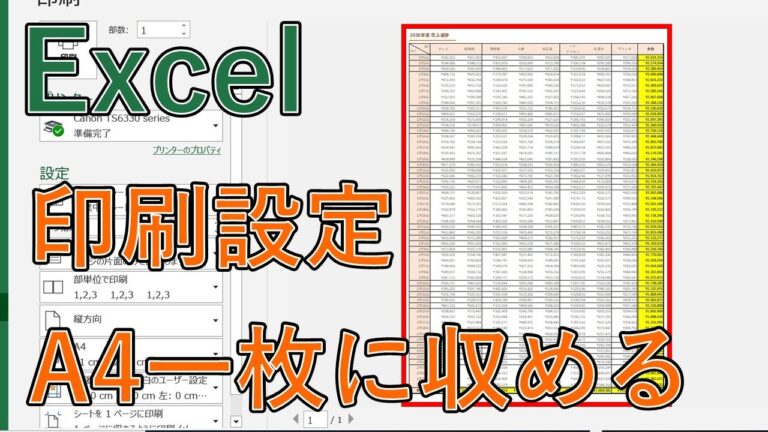
エクセルで作成したデータを印刷する際、サイズを合わせることは非常に重要です。適切な設定を行わなければ、情報が途切れたり、余白が多すぎて見栄えが悪くなったりすることがあります。本記事では、エクセルの印刷サイズを効果的に調整する方法を解説し、スムーズな印刷プロセスを実現するためのポイントをお伝えします。
エクセルで印刷サイズをどう合わせる?
エクセルで印刷サイズを合わせるには、「ページレイアウト」タブから「サイズ」を選択し、希望の用紙サイズを設定します。
エクセルでA4サイズに正確に印刷する方法は?
エクセルでA4サイズぴったりに印刷するためには、まず上部メニューの「ページレイアウト」を選択します。この設定を行うことで、印刷時のレイアウトをしっかりと整えることができます。
次に、「ページ設定」の項目にある右下の矢印をクリックして、詳細な設定ウィンドウを開きます。ここでは、「ページ」タブを選び、「次のページ数に合わせて印刷」のチェックボックスをオンにし、横と縦の数字をそれぞれ「1」に設定します。これにより、シート全体がA4サイズに収まるように調整されます。
最後に、設定が完了したら、印刷プレビューで確認し、問題がなければ印刷を実行します。これで、エクセルのデータをA4サイズにぴったりと印刷することができ、見栄えの良い仕上がりになります。
エクセルで印刷した際にサイズが合わないのはなぜですか?
Excelで印刷する際に大きさが合わない問題は、ページ設定が適切でないことが原因です。これを解決するには、Excelの[ページレイアウト]タブから「ページ設定」を選び、「ページ」タブ内の「拡大縮小印刷」機能を利用します。「次のページ数に合わせて印刷」のラジオボタンをオンにし、「横」と「縦」にそれぞれ「1」を設定することで、内容が用紙に収まるように印刷できます。この設定を行うことで、スムーズに印刷ができるようになります。
エクセルでA4サイズに合わせた表の作成方法は?
エクセルでA4サイズに表を作成する際は、まず[ページレイアウト]タブから[サイズ]を選択し、A4を設定します。これにより、画面上に点線が表示され、その範囲内で表を作成することができます。この方法で表を作成すれば、A4サイズの用紙にぴったり収まるように調整できます。
万が一、作成した表が点線の範囲を超えてしまった場合でも心配はいりません。印刷時に表を拡大縮小して調整すれば、1ページに収めることが可能です。このように、エクセルでは簡単にA4サイズに合わせた表を作成し、印刷時の調整もスムーズに行えます。
印刷物のクオリティを向上させる秘訣
印刷物のクオリティを向上させるためには、まずデザインの基本を理解することが重要です。カラーパレットやフォント選びに細心の注意を払い、視覚的な一貫性を保つことで、印刷物はよりプロフェッショナルな印象を与えます。また、解像度の高い画像を使用することで、鮮明さとディテールを確保し、印刷後も美しさを保つことができます。さらに、適切な用紙選びや仕上げの技術を活用することで、質感や耐久性を向上させ、受け取った人の心に残る印刷物を作り上げることができます。これらのポイントを押さえることで、印刷物のクオリティは飛躍的に向上し、視覚的なアピールが強化されるでしょう。
無駄を省く!効率的な印刷設定
印刷の効率を高めるためには、無駄を省く設定が不可欠です。まず、用紙のサイズや種類を適切に選び、必要のないページを印刷しないようにしましょう。また、両面印刷やページの集約機能を活用すれば、用紙の使用量を大幅に削減できます。これにより、コストを抑えるだけでなく、環境にも優しい印刷が実現します。
さらに、印刷品質の設定も重要です。通常の文書であれば、標準画質を選択することでインクの無駄遣いを防げます。カラー印刷が必要な場合は、必要な部分だけを選択して印刷することで、より効率的に資源を使うことが可能です。このように、細かい設定を見直すことで、印刷作業をよりスマートに行うことができます。
簡単ステップでサイズ調整
服のサイズ調整は思ったよりも簡単です。まずは、必要なサイズを正確に測り、どの部分を調整したいのかを明確にします。次に、適切な道具を用意し、少しずつ慎重にカットや縫い直しを行います。最後に、試着をして微調整を加えることで、理想のフィット感を実現できます。これらのステップを踏むことで、自分だけのぴったりな服を手に入れることができます。
プロが教える印刷のテクニック
印刷物のクオリティを高めるためには、まずは適切な用紙選びが重要です。厚みや質感、色合いなど、印刷する内容に応じて最適な用紙を選ぶことで、全体の印象が大きく変わります。特に、写真やカラフルなデザインの場合、光沢紙やマット紙の特性を理解することが、より美しい仕上がりを実現する鍵となります。
次に、印刷設定の見直しも欠かせません。解像度やカラーモード、トンボの設定を適切に行うことで、意図した通りの色再現やシャープな画像を得ることができます。特に、CMYKとRGBの違いを理解しておくことは、印刷物の色合いを正確にコントロールするために非常に重要です。これにより、デジタル画面で見た印象と、印刷物での仕上がりにギャップを生むことを避けられます。
最後に、印刷後の仕上げにも注意を払いましょう。カットや折り、スコアリングといった工程を丁寧に行うことで、プロフェッショナルな仕上がりを実現できます。さらに、ラミネート加工やUVコーティングを施すことで、耐久性を高めると同時に、色彩をより鮮やかに保つことが可能です。これらのテクニックを駆使することで、印刷物のクオリティを一層引き上げることができるでしょう。
エクセルでの印刷サイズを合わせることは、見栄えの良い資料作成に欠かせない要素です。適切な設定を行うことで、無駄な余白を省き、情報を効果的に伝えることができます。次回のプレゼンテーションや報告書作成時には、ぜひこのポイントを意識して、印刷のクオリティを向上させましょう。


