Excelで日時を文字列に変換する方法
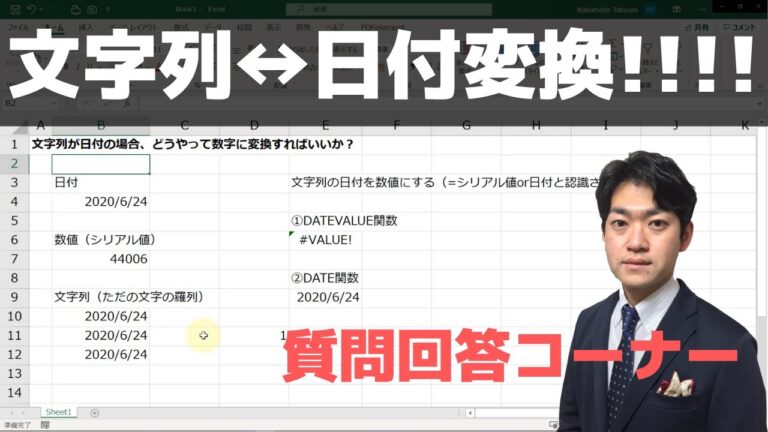
Excelでの日時の文字列変換は、データ処理の効率を大幅に向上させる重要なスキルです。特に、異なるフォーマットで入力された日時データを一貫性のある形式に整えることで、分析や集計が容易になります。本記事では、Excelを使用して日時データをスムーズに変換する方法を紹介し、実践的なテクニックを解説します。これにより、あなたのデータ管理能力がさらに向上することでしょう。
Excelで日時を文字列に変換する方法は?
Excelで日時を文字列に変換するには、TEXT関数を使い、フォーマットを指定します。例: =TEXT(A1, yyyy/mm/dd hh:mm)。
Excelで文字列を日時に変換する方法は?
Excelで文字列を日時変換するためには、まず変換したい文字列が含まれるセルの近くに空白のセルを選択します。その後、数式ボックスまたはセルに=DATEVALUEと入力し、変換対象のセルを丸括弧で囲んで指定します。例えば、セルA2に「23/2/3」という文字列がある場合、数式は=DATEVALUE(A2)となります。
この簡単な手順を踏むことで、文字列が正しい日付形式に変換されます。変換後、Excel上で日付として扱えるようになるため、日付に基づいた計算や分析が可能になります。これにより、データの整理や視覚化が一層スムーズになります。
エクセルでyyyymmdd形式の日付をyyyy/mm/dd形式に変換するにはどうすればよいですか?
エクセルで日付データがシリアル値として表示されている場合、簡単なショートカットを使って表示形式を変更できます。この方法を使えば、手間をかけずにデータを見やすく整えることが可能です。具体的には、CtrlキーとShiftキーを同時に押しながら、数字の3キーを押すことで、直ちに「yyyy/mm/dd」形式に変換されます。
このショートカットは、日付を扱う際に特に便利で、時間を節約する助けになります。シリアル値が視覚的に分かりにくいと感じる方も、これを利用することで一瞬で理解しやすい形式に変わります。エクセルの機能を活用して、データ管理をより効率的に行いましょう。
Excelで日付の文字列をシリアル値に変換する方法は何ですか?
Excelで日付の文字列をシリアル値に変換するためには、DATEVALUE関数を使用します。この関数は、文字列で表現された日付をExcelが認識できる形式に変換し、数値として扱えるようにします。たとえば、数式を使って「=DATEVALUE(“1/1/2008”)」と入力すると、2008年1月1日のシリアル値である39448が得られます。
DATEVALUE関数を活用することで、データの管理や計算がスムーズになるだけでなく、日付に関連するさまざまな操作を簡単に行うことができます。文字列の日付データが多い場合、この関数を使って効率的にシリアル値に変換し、分析やグラフ作成に役立てましょう。
簡単ステップで日時を文字列に
日時を文字列に変換するのは、プログラミングやデータ処理においてよくあるタスクです。特に、データベースやAPIと連携する際には、正確な形式で日時を扱うことが求められます。簡単なステップを踏むことで、普段使いの言語やライブラリを利用して、スムーズに日時を文字列に変換することが可能です。これにより、システム間のデータの整合性を保ちつつ、視覚的にもわかりやすい情報を提供できます。
まずは、日時オブジェクトを取得し、必要なフォーマットを決めます。PythonやJavaScriptなどのプログラミング言語では、標準ライブラリや外部ライブラリを活用することで、数行のコードで簡単に変換が実現できます。このプロセスを習得することで、データ処理の効率が向上し、さらなる分析や可視化のステップへとスムーズに進むことができます。
Excel活用術:日時から文字列へ
Excelでは、日時データを文字列に変換することが簡単にできます。この操作は、データの視覚化や特定のフォーマットでの表示が必要な場合に特に役立ちます。たとえば、TEXT関数を使用することで、日付や時間を好みの形式に変換し、レポートやプレゼンテーションに一貫性を持たせることができます。これにより、データの分析や共有がスムーズになり、受け手にとっても理解しやすい情報提供が実現します。Excelの機能を駆使して、効率的なデータ管理を行いましょう。
日時変換の裏技を公開
日常生活やビジネスシーンでは、異なるタイムゾーンやフォーマットの日時を扱うことが頻繁にあります。これにより、スケジュール調整や会議の設定が煩雑になることも少なくありません。そこで、日時変換を簡単に行える裏技を知っておくことで、時間の無駄を省き、効率よく行動することが可能になります。
まず、スマートフォンやパソコンのアプリを活用することが重要です。多くのカレンダーアプリでは、異なるタイムゾーンの日時を自動的に変換する機能が備わっています。これを利用することで、手動で計算する手間を省き、瞬時に正確な時間を把握できます。また、ウェブ上には便利な日時変換ツールも多数存在しており、必要な情報を入力するだけで一瞬で結果を得ることができます。
さらに、覚えておきたいのは、国や地域によって異なる時間の取り扱いです。例えば、夏時間の導入がある国では、特定の期間に時間が1時間進むことがあります。こうした情報を把握しておくことで、誤った日時でのコミュニケーションを避けることができます。時間の違いを理解し、適切に管理することで、スムーズな連絡や会議が実現できます。
すぐに使える日時文字列変換法
日時を扱う際に、フォーマットの変換は不可欠です。例えば、”2023年10月5日”という文字列を”2023-10-05″の形式に変換することで、データベースへの入力やAPIとのやり取りがスムーズになります。この変換は、プログラミング言語やツールを使って簡単に実行でき、特にPythonやJavaScriptでは豊富なライブラリが提供されています。これにより、開発者は時間を節約し、エラーを減少させることが可能になります。日付や時間の形式を統一することで、データの整合性が保たれ、プロジェクト全体の効率が向上します。
Excelでの日時処理をマスターしよう
Excelでの日時処理をマスターすることで、データ分析や業務効率が飛躍的に向上します。基本的な関数やフォーマットを理解することで、日付や時間の計算が簡単に行えるようになります。例えば、DATEDIF関数を使って異なる日付の差を求めたり、TEXT関数で特定の形式で日時を表示したりすることが可能です。さらに、条件付き書式を活用すれば、重要な日時を視覚的に強調することもできます。これらのスキルを習得すれば、Excelを使ったデータ管理がより効果的に行えるようになり、業務の効率化に直結します。
Excelを活用して日時を文字列に変換する技術は、データ処理の効率化に大いに貢献します。この方法をマスターすることで、作業の精度が向上し、時間の節約にもつながります。今後もこの技術を活用し、よりスマートなデータ管理を目指しましょう。


