エクセルで2シートを両面印刷する方法
エクセルでのデータ管理は便利ですが、印刷時に両面印刷を活用することで、さらに効率的な作業が可能になります。特に、2シートを同時に印刷することで、情報の整理や配布がスムーズに行えるため、多くのビジネスシーンで重宝されています。この記事では、エクセルを使った2シートの両面印刷の方法とそのメリットについて詳しく解説します。
エクセルで2シートを両面印刷する方法は?
エクセルで2シートを両面印刷するには、印刷設定で「両面印刷」を選び、必要なシートを指定して印刷します。
エクセルの2つのシートを両面印刷する方法は何ですか?
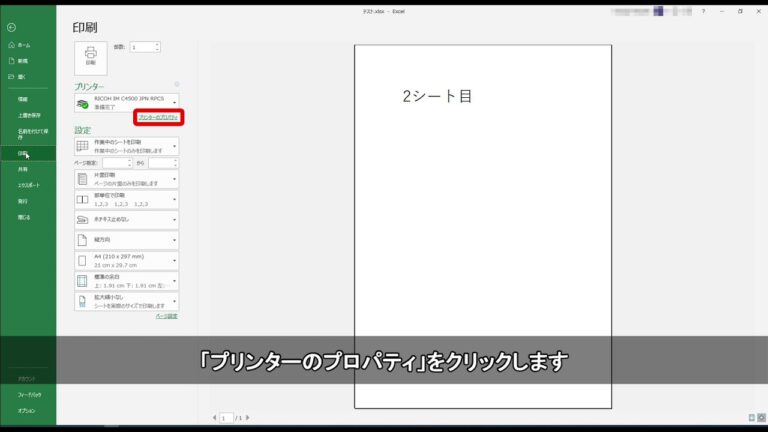
エクセルで2つのシートを両面印刷するには、まず両面印刷の設定を各シートに適用します。印刷メニューからプリンタのプロパティにアクセスし、両面印刷を選択してください。次に、Ctrlキーを押しながら印刷したいシートのタブを選択します。最後に、印刷アイコンをクリックして印刷を開始すれば、スムーズに両面印刷が実行できます。
エクセルで2つのシートを1つの用紙に印刷する方法は?
エクセルで2つのシートを1枚に印刷する方法は簡単です。まず、印刷したいシートを開いたら、ページタブに移動します。そこで「拡大縮小印刷」の項目を探し、[次のページ数に合わせて印刷]を選択します。この設定により、複数のシートを1枚の用紙に収める準備が整います。
次に、横と縦の数字はそれぞれ「1」のままに設定します。この設定を維持することで、印刷する内容が適切に配置され、無駄な余白が生じることを防げます。これにより、どちらのシートの情報も見やすく印刷されるでしょう。
最後に、印刷プレビューで仕上がりを確認し、問題がなければ印刷を実行します。この方法を使えば、2つのシートを効率よく1枚にまとめて印刷でき、資料の整理やプレゼンテーションに役立ちます。
Excelで2つのシートを1つに統合する方法は?
Excelで複数のシートを1つにまとめる際には、ワークシートを縮小して1ページに収めるのが効果的です。この方法を使えば、見やすさを保ちながら必要な情報を一目で確認できるようになります。シートを整理することで、データの把握が容易になり、作業効率が向上します。
具体的には、[ページ設定] ダイアログボックスで[ページ]タブを選択し、[スケーリング]の項目で[フィット]を選びます。その後、[自動調整]ボックスの横にある1×縦1ページを選択することで、すべてのデータが1ページに収まるように設定できます。この操作により、印刷時や画面表示時にすっきりとしたレイアウトを実現できます。
簡単ステップで実現する両面印刷
両面印刷を簡単に実現するためのステップは、驚くほどシンプルです。まずはプリンターの設定を確認し、両面印刷機能を有効にします。次に、印刷する文書を選び、印刷オプションで「両面印刷」を選択。最後に、用紙を正しくセットして印刷ボタンを押すだけで、手間いらずで美しい両面印刷が完成します。このプロセスを活用することで、コスト削減や環境への配慮も同時に実現できるため、ぜひ挑戦してみてください。
エクセルでの効率的な印刷テクニック
エクセルを使用する際、印刷作業はしばしば時間がかかるものです。しかし、いくつかの効率的なテクニックを駆使することで、印刷プロセスを大幅にスピードアップできます。まず、ページレイアウトタブで印刷範囲を設定することで、必要なデータだけを選択し、無駄な余白を省くことが重要です。また、グリッド線やヘッダーの設定を活用することで、視覚的に分かりやすい印刷物を作成できます。
さらに、印刷プレビュー機能を利用して、実際に印刷する前にレイアウトを確認することが効果的です。この機能を活用することで、誤った設定による無駄な印刷を防ぎ、コストを削減できます。また、複数のシートを一度に印刷する際は、印刷設定を一括で行うことで、作業時間を短縮することが可能です。これらのテクニックを取り入れることで、エクセルでの印刷業務がよりスムーズに進むでしょう。
シートを美しく両面印刷するコツ
シートを美しく両面印刷するためには、まず印刷するデータのレイアウトをしっかりと確認することが重要です。ページの配置や余白を意識し、両面印刷に適したデザインを作成しましょう。また、使用する用紙の種類や厚さも考慮し、印刷機の設定を最適化することで、仕上がりのクオリティを向上させることができます。
さらに、印刷前には必ずテスト印刷を行い、色合いや文字の鮮明さをチェックすることを忘れずに。これにより、予期せぬエラーを防ぎ、最終的な仕上がりをより美しくすることができます。両面印刷のコツを抑えれば、プロフェッショナルな仕上がりが実現でき、自分の作品に自信を持つことができるでしょう。
時間を節約する印刷方法
忙しい日常の中で時間を節約するためには、効率的な印刷方法が欠かせません。例えば、一度に複数のページを印刷することで、プリンターの稼働時間を短縮できます。また、PDF形式での保存や、必要な部分だけを選んで印刷することで、無駄な用紙やインクの消費を抑えることが可能です。さらに、クラウドサービスを利用すれば、どこからでも簡単に印刷指示を出すことができ、移動時間も削減できます。こうした工夫を取り入れることで、日々の業務がスムーズになり、貴重な時間を他の活動に充てることができるでしょう。
知って得するエクセル印刷術
エクセルを使いこなすことで、印刷の効率を大幅に向上させることができます。まず、ページ設定を見直し、余白や用紙サイズを適切に設定することで、無駄なスペースを削減し、情報を見やすく整理することが可能です。また、印刷プレビュー機能を活用して、実際に印刷される見え方を確認することで、ミスを防ぐことができます。さらに、必要なデータだけを選択して印刷することで、重要な情報を際立たせることができ、結果としてプロフェッショナルな印刷物を作成できます。これらのテクニックを駆使して、エクセルの印刷をマスターし、業務効率を向上させましょう。
エクセルの2シート両面印刷は、効率的な資料作成やコスト削減に役立つ優れた技術です。これを活用することで、印刷の手間を省きながら、プロフェッショナルな仕上がりを実現できます。正しい設定を行えば、誰でも簡単に美しい仕上がりのドキュメントを作成できるため、ビジネスや学業の現場で大いに活用されることでしょう。この機能をマスターし、印刷作業をスムーズに進めることが、成功への第一歩となります。


