Excelで文字に線を引く方法
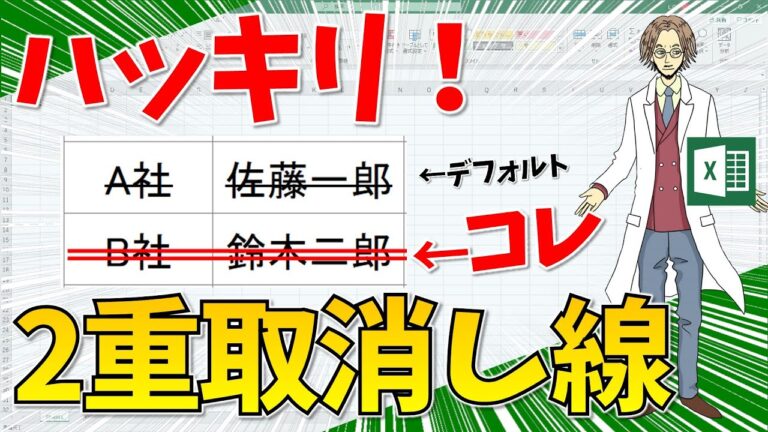
Excelでの文字に線を引く技術は、データの可視性を高め、情報をより効果的に伝える手段として重要です。この機能を活用することで、特定のデータを強調したり、注目を集めたりすることができ、プレゼンテーションや報告書の質を向上させることができます。本記事では、Excelでの文字に線を引く方法やその活用例について詳しく解説します。
Excelで文字に線を引く方法は?
Excelで文字に線を引くには、文字を選択して「フォント」タブの「取り消し線」をクリックします。
エクセルで文字に取り消し線を引く方法は?
Excelで文字に取り消し線を引く手順は非常に簡単です。まず、リボンのフォントセクションにある小さな矢印をクリックして「フォントの設定」ダイアログを開きます。この操作は、キーボードショートカットのCtrl+Shift+Fを使用しても行えます。
ダイアログが開いたら、「文字飾り」のセクションに移動し、「取り消し線」にチェックを入れます。すると、プレビュー画面で選択した文字の上に横棒が表示され、取り消し線が適用されることが確認できます。この視覚的なフィードバックは、操作が正しく行われたかを確かめるのに役立ちます。
最後に、「OK」ボタンをクリックすれば、選択した文字に取り消し線が引かれます。これで、文書やスプレッドシート内で簡単に情報を視覚的に整理することができ、重要な変更を示すのに役立ちます。Excelの取り消し線機能を活用して、より効果的な資料作成を目指しましょう。
エクセルで文字に線を引くためのショートカットは何ですか?
Excelで文字に線を引く方法は、一般的に「セルの書式設定」を使うことですが、この手順はやや手間がかかります。特に、頻繁に取り消し線を使う場合は、効率的な方法を探したくなるでしょう。そこで、便利なショートカットを活用するのが賢明です。
このショートカットは、[Ctrl]+[5]です。このキーを押すだけで、選択したセルに素早く取り消し線を追加することができます。これにより、作業の効率が大幅に向上し、時間を節約できるのが大きな魅力です。
特に、長いリストやタスク管理をする際に、完了した項目に取り消し線を引くことで視覚的に整理することができ、作業の進捗を一目で確認できます。このように、Excelのショートカットを使うことで、作業のスピードと正確性を向上させることが可能です。
Excelで訂正線を引く方法は?
Excelで取り消し線を引くのは非常に簡単です。まず、取り消し線を引きたいセルや文字を選択します。この手順が重要で、正確に対象を選ぶことで、後の作業がスムーズになります。
選択が完了したら、キーボードの「Ctrl」キーと「5」キーを同時に押してください。このショートカットを利用することで、瞬時に取り消し線を追加することができます。特に、複数のセルに一度に取り消し線を適用したい場合、この方法が便利です。
取り消し線を使用することで、データの修正や非表示化を視覚的に行うことができ、文書の整理に役立ちます。Excelを使いこなすための基本的なテクニックの一つとして、ぜひ覚えておきたい操作です。
簡単ステップで線引き解説
線引きは、文章やデザインにおいて重要な要素です。情報を整理することで、視覚的な明瞭さを加え、読者の理解を助けます。特にデジタルコンテンツでは、適切な線引きがユーザーの注意を引き、メッセージを効果的に伝える役割を果たします。
まずは、線を引く目的を明確にしましょう。例えば、セクションの区切りや重要なポイントを強調するために線を使用することが考えられます。次に、色やスタイルを選定します。シンプルな黒い線から、カラフルなデザインまで、目的に応じて選ぶことが重要です。視覚的な一貫性を保つことで、全体の印象が向上します。
最後に、線の配置を工夫しましょう。均等に配置することで、視覚的なバランスが取れ、全体が整った印象になります。また、余白を意識することで、線が際立ち、情報がより明確に伝わるでしょう。これらのステップを踏むことで、効果的な線引きが実現でき、より魅力的なコンテンツが作成できます。
Excelの文字装飾テクニック
Excelでは、文字装飾を駆使することでデータの視認性や印象を大きく向上させることができます。フォントの種類やサイズを変えるだけでなく、太字や斜体、下線を利用して重要な情報を強調することが可能です。また、セルの背景色や文字色を工夫することで、視覚的に分かりやすい表を作成できます。さらに、条件付き書式を活用すれば、特定の条件に応じて自動的に色やスタイルを変えることができ、データのトレンドや異常値を一目で把握する手助けとなります。これらのテクニックを駆使して、より魅力的で効果的なExcelシートを作成しましょう。
見栄えをアップする線引き術
見栄えを向上させるためには、線引き術が不可欠です。まずは、視覚的なバランスを考慮し、要素を適切に配置することが重要です。レイアウトにおいては、空白を活用して各要素を引き立てることで、全体の調和が生まれます。特に、線や枠を使用することで、情報を整理し、視線を誘導する効果があります。
次に、色彩の選定も見栄えに大きな影響を与えます。コントラストを意識し、線引きや枠の色を周囲の要素と調和させることで、視覚的なインパクトが強まります。また、色の意味や心理的効果を考慮することで、伝えたいメッセージをより明確にすることができます。シンプルでありながらも印象に残るデザインを目指しましょう。
最後に、線引き術を活用する際には、目的を明確にすることが鍵です。情報を伝えるための手段として、どのように線を使うかを考えることで、視覚的なストーリーを作り出すことができます。洗練された線引きは、見る人の興味を引き、理解を深める助けとなります。これらの要素を取り入れ、見栄えをアップさせるデザインを実現しましょう。
文字に線を引くための秘訣
文字に線を引くことは、文章の中で重要な情報を強調するための効果的な手法です。視覚的に目を引くことで、読者の注意を集め、特に重要なポイントを際立たせることができます。特に、プレゼンテーションや報告書では、視覚的な工夫が内容の理解を助けるため、線を引くことが不可欠です。
線を引く際には、色やスタイルを工夫することが大切です。例えば、赤や青などの目立つ色を使用することで、視覚的なインパクトを与えることができます。また、実線や点線を組み合わせることで、異なるニュアンスを表現することも可能です。このように、線を引くことで情報の階層を明確にし、読者が一目で理解できるようにすることが重要です。
最後に、線を引く位置や長さにも注意が必要です。過度に線を引くと、逆に視覚的な混乱を招く恐れがあります。したがって、必要な部分だけに絞って線を引くことで、メッセージを効果的に強調することができます。シンプルでありながら効果的なデザインを心掛けることで、文章の魅力を高めることができるのです。
Excelで魅力的な文書作成を!
Excelは、単なる表計算ソフトを超え、魅力的な文書作成ツールとしての力を発揮します。豊富なテンプレートやカスタマイズ可能なフォーマットを活用することで、データを視覚的に表現し、プロフェッショナルな印象を与える文書を簡単に作成できます。さらに、グラフやチャートの挿入は、複雑な情報を一目で理解できる形に変えるため、プレゼンテーションや報告書に最適です。Excelを使って、あなたのアイデアを効果的に伝える魅力的な文書を手に入れましょう。
Excelで文字に線を引く技術は、データの視覚的な整理や強調において非常に重要です。シンプルな操作で表現力を高められるため、ビジネスや学業の場面で効果的に活用できます。今後、ぜひこの機能を駆使して、プレゼンテーションや報告書の質を向上させてみてください。


