Excelでセルを固定する関数の使い方
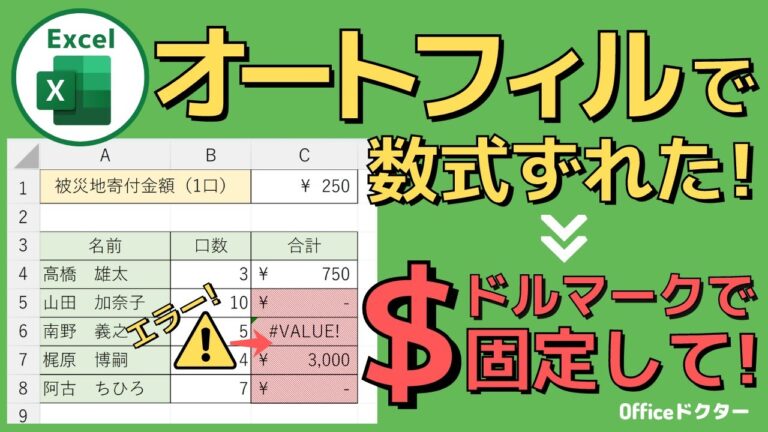
Excelのセル固定関数は、データ管理や分析を行う上で非常に便利なツールです。この機能を活用することで、計算式を他のセルにコピーする際に特定のセルを固定し、正確なデータ参照を実現できます。特に、複雑な表計算や予算管理のシートでは、誤った参照を防ぐためにセル固定は欠かせません。この記事では、Excelのセル固定関数の基本とその効果的な使い方について詳しく解説します。
Excelでセルを固定する方法は?
Excelでセルを固定するには、$記号を使用します。例:$A$1と入力すると、A1セルが固定されます。
エクセルの関数でセルを固定する方法は何ですか?
エクセルでセルを固定するには、絶対参照を利用する方法が効果的です。数式を作成する際に、固定したいセルを選択した後、「F4キー」または「Fnキー」と「F4キー」を同時に押すことで、セル参照に$マークが追加されます。例えば、「$F$3」と表示されれば、成功したことになります。
この絶対参照を使用することで、数式を他のセルにコピーしても、参照するセルは常に固定されます。そのため、例えばF3の値を基にした計算を行う場合でも、コピーした先のセルで正確な結果を得ることができます。この機能を活用することで、エクセルでの作業をより効率的に進められます。
オートフィル関数でセルを固定する方法は何ですか?
オートフィル機能を使う際にセルを固定するには、数式内で$記号を活用することで、参照するセルの位置を簡単に固定できます。具体的には、$を行や列の前に配置することで絶対参照や複合参照が設定可能です。さらに、ショートカットキーのF4を使用すれば、手間をかけずに素早く入力できるため、効率的に作業を進めることができます。
エクセルで関数をロックする方法は何ですか?
エクセルで関数をロックするには、シートの保護機能を利用するのが効果的です。まず、ロックしたいセルに対して「セルの書式設定」を開き、「保護」タブで「ロック」を選択します。その後、リボンの「レビュー」タブから「シートの保護」を選択し、必要なオプションを設定することで、他のユーザーがそのセルを編集できないようにすることができます。
この方法を使えば、重要な計算式やデータを誤って変更されることを防げるため、作業の効率が向上します。また、パスワードを設定することで、さらにセキュリティを強化することが可能です。これにより、エクセルファイルを安心して共有し、業務の信頼性を高めることができます。
Excelのセル固定で作業効率アップ
Excelでの作業を効率化するための一つの方法は、セルの固定機能を活用することです。特に、大量のデータを扱う際に、ヘッダー行や特定の列を固定することで、スクロールしても常に重要な情報を表示させることができます。これにより、データの確認がスムーズになり、作業のストレスを大幅に軽減することができます。
セルを固定する操作は非常に簡単です。表示タブから「ウィンドウ枠の固定」を選び、固定したい行や列を指定するだけで設定完了です。この機能を使うことで、データの整合性を保ちながら、効率的に情報を参照することが可能になります。特に、レポート作成やデータ分析の際には、作業の流れが大きく改善されることでしょう。
さらに、セル固定はチームでの共同作業にも役立ちます。複数のメンバーが同じシートで作業する際に、共通の基準となる情報を常に表示させることで、誤解やミスを防ぐことができます。これにより、チーム全体の生産性が向上し、プロジェクトの進行がスムーズになります。Excelのセル固定機能を賢く使いこなして、作業効率を劇的にアップさせましょう。
簡単!セル固定のステップバイステップガイド
Excelでデータを扱う際、セルを固定することは非常に便利です。特に、大量のデータを扱う場合、特定の行や列を常に表示させることで、情報の見失いを防ぎ、作業効率を向上させることができます。これにより、データの分析や比較がスムーズに行えるようになります。
セル固定は簡単な手順で実行できます。まず、固定したい行または列を選択します。次に、「表示」タブに移動し、「ウィンドウの固定」をクリックします。その後、表示されるオプションから「ウィンドウの固定」を選ぶことで、選択した行や列が画面上に固定されます。このシンプルな手順で、作業環境が大幅に改善されることでしょう。
この機能を活用することで、特に長いリストや広範囲なデータにおいて、必要な情報を常に視界に留めることができます。セル固定を使いこなすことで、あなたのExcel作業がさらに効率的になり、データ管理のストレスが軽減されるでしょう。今日からこの機能を取り入れて、作業の質を向上させてみませんか?
セル固定の基本と応用テクニック
セル固定は、Excelを使用する際に非常に便利な機能であり、特定のセルや範囲を固定することで、データの参照や編集が容易になります。この機能を活用することで、長いリストや大規模なデータセットを扱う際も、必要な情報を瞬時に確認できるため、作業効率が大幅に向上します。特に、数式の中で特定のセルを固定する場合、相対参照と絶対参照の違いを理解して使い分けることが重要です。
応用テクニックとしては、複数のシート間でのセル固定が挙げられます。異なるシートのデータを参照する場合、セルを固定することで、シートを行き来する手間を省き、よりスムーズに作業を進めることができます。また、ピボットテーブルやグラフ作成時にも、特定のデータポイントを固定することで、視覚的に分かりやすいレポートを作成することが可能です。
さらに、セル固定を利用することで、データの比較や分析が容易になります。例えば、売上データを月ごとにまとめた場合、特定の月のデータを固定しながら他の月と比較することで、トレンドや異常値を迅速に把握できます。このように、セル固定は単なる便利機能にとどまらず、データ分析の質を向上させるための強力なツールとなります。
Excelでのセル固定をマスターするためのコツ
Excelでのセル固定は、データの視認性を向上させ、作業効率を大幅に向上させる重要なテクニックです。特に、長いスプレッドシートを扱う際には、特定の行や列を固定することで、必要な情報を常に画面に表示させることができます。この機能を活用することで、データの比較や分析がスムーズになり、ストレスなく作業を進めることができます。
セル固定を効果的に活用するためには、まず固定したい行や列を選択し、「ウィンドウ」タブから「ウィンドウ枠の固定」を選ぶことがポイントです。また、固定の解除も簡単に行えるため、必要に応じて設定を変更することができます。これらの基本的な操作をマスターすることで、Excelでのデータ管理がより効果的になり、仕事の生産性が向上するでしょう。
仕事が変わる!セル固定の便利な活用法
現代のビジネス環境では、効率的な作業が求められています。特に、セル固定機能を活用することで、データ管理や分析の精度が飛躍的に向上します。例えば、Excelにおいて特定の行や列を固定することで、長大なデータセットの中でも重要な情報を常に視界に入れながら作業が可能になります。これにより、データの比較や分析がスムーズに行え、時間を大幅に節約できるでしょう。
さらに、セル固定を活用することでチームのコラボレーションも促進されます。共有のスプレッドシート上で、固定されたヘッダーや列があれば、各メンバーが情報を容易に理解し、迅速に意思決定を行うことが可能です。このように、セル固定は単なる便利機能にとどまらず、業務の効率化やチームワークの向上に寄与する重要なツールとなるのです。
Excelのセル固定関数を活用することで、データ処理や分析の効率が飛躍的に向上します。特に、計算式の一部を固定することで、複雑なデータセットにおいても一貫性を保ちながら作業が可能になります。この機能をマスターすることで、業務の生産性が向上し、時間を節約できるでしょう。Excelを使いこなすための第一歩として、セル固定関数をぜひ取り入れてみてください。


