エクセルの行の幅を自動調整する方法
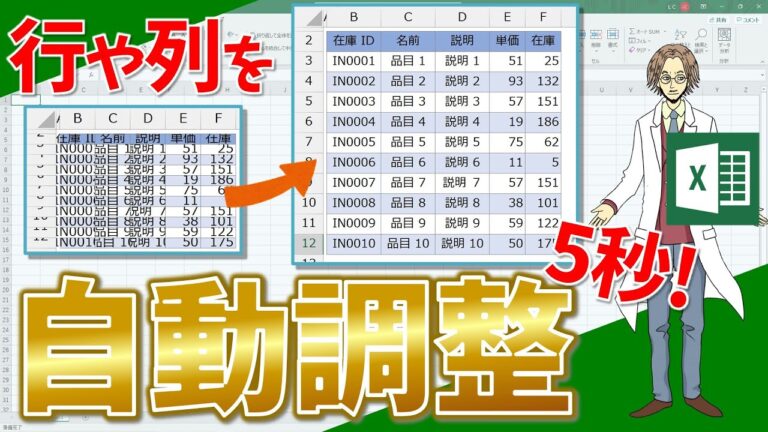
エクセルを使ってデータを整理する際、行の幅を自動調整することで見やすさが大幅に向上します。特に、長いテキストや数値が含まれる場合、手動で調整する手間が省け、効率的に作業が進むでしょう。この記事では、エクセルで行の幅を自動調整する方法とその利点について詳しく解説します。データ管理をスムーズに進めるための必見テクニックを学びましょう。
エクセルで行の幅を自動調整する方法は?
エクセルで行の幅を自動調整するには、行番号を右クリックし、「行の高さの自動調整」を選択します。
- エクセルの行の幅を自動調整することで、セル内のテキストが見やすくなり、データの可読性が向上する。
- 行の幅を自動調整する方法は、対象の行を選択し、ダブルクリックするか、右クリックメニューから「行の高さの自動調整」を選ぶことで簡単に行える。
Excelの行幅を自動で調整する方法は?
Excelで行幅を自動調整するには、まず幅を調節したいセルの範囲を選択します。次に、「ホーム」タブに移動し、「書式」オプションをクリックします。そこで「列の幅の自動調整」もしくは行の場合は「行の高さの自動調整」を選ぶことで、選択した範囲のみの列幅や行の高さが自動的に調整されます。
この機能を利用することで、データが見やすくなり、作業効率が向上します。特に多くの情報を含むスプレッドシートでは、視認性を高めるために行幅や列幅の調整が重要です。自動調整を活用すれば、手間をかけずにスッキリとしたレイアウトを実現できます。
Excelで行の高さが自動的に調整されない理由は何ですか?
Excelで行の高さが自動調整されない場合、設定が適切でないことが考えられます。これを解決するためには、「ホーム」タブの「セル」グループにある[書式]をクリックし、表示されるメニューから【列の幅の自動調整】を選択することで、行の高さも同様に自動調整できます。この手順を実行することで、データに応じた最適な行の高さに簡単に修正できます。
Excelの行幅が自動的に変更される理由は何ですか?
Excelの行幅が勝手に変わるのは、主に自動調整機能が働いているためです。この機能はセルの内容に基づいて幅を自動的に調整しますが、必要ない場合は簡単にオフにできます。表を選んで、[レイアウト]タブ内の[セルサイズ]グループから[自動調整]を選択し、[固定列幅]を選ぶことで、行幅を固定化し、意図しない変更を防ぐことができます。これにより、作業の効率を高められます。
行幅調整の簡単ステップ
行幅を調整することで、文書の可読性や見た目を大きく改善できます。まずは、使用するソフトウェアやアプリケーションによって、行幅の設定方法を確認しましょう。多くの場合、フォーマット設定や段落のプロパティから簡単に調整が可能です。適切な行幅を見つけることで、読者がテキストをスムーズに読み進めることができるようになります。
次に、行幅を調整する際のポイントとして、文字サイズやフォントスタイルとのバランスを考えることが重要です。行幅が広すぎると、目が疲れやすくなり、逆に狭すぎると窮屈な印象を与えてしまいます。一般的には、行幅は文字サイズの1.5倍から2倍程度が理想とされています。このバランスを意識することで、より魅力的な文書を作成することができます。
最後に、実際に調整した行幅を印刷したり、他の人に見せたりしてフィードバックを得ることも大切です。自分では良いと思っていても、他の視点からの意見は新たな気づきをもたらすことがあります。行幅の調整は一度きりの作業ではなく、必要に応じて見直すことが求められます。これらのステップを踏むことで、効果的な文書作成が実現できるでしょう。
自動調整で効率アップ
自動調整機能は、日常業務の効率を飛躍的に向上させる鍵です。例えば、データ分析やプロジェクト管理において、リアルタイムでの最適化が可能になり、無駄な手間を省くことができます。この機能により、チームは重要なタスクに集中できるようになり、全体の生産性が向上します。さらに、自動調整はエラーを減少させ、業務の透明性を高めることで、よりスムーズな運営を実現します。これにより、企業は競争力を維持し、持続可能な成長を促進することが可能です。
エクセル操作をスムーズに
エクセルを使いこなすためには、基本的な操作をマスターすることが重要です。まずは、ショートカットキーを覚えることで作業の効率が大幅に向上します。例えば、コピーや貼り付けの操作をスムーズに行うことで、データの入力や整理が迅速に行えるようになります。これにより、時間を節約し、より多くの作業をこなすことが可能になります。
さらに、関数や数式を活用することで、データ分析の精度が高まります。SUMやAVERAGEなどの基本的な関数を使うことで、計算作業が自動化され、ヒューマンエラーを減少させることができます。また、IF関数やVLOOKUPなどを駆使すれば、複雑なデータ処理も容易に行えるため、業務の質を向上させることができます。
最後に、視覚的な要素を取り入れることも重要です。グラフやピボットテーブルを活用することで、データをわかりやすく整理し、プレゼンテーションの効果を高めることができます。これにより、チームメンバーやクライアントに対して、より明確かつ説得力のある情報を提供できるようになります。エクセル操作をスムーズに行うためのこれらのポイントを押さえることで、業務全体の効率を飛躍的に向上させることができるでしょう。
行幅を瞬時に最適化
行幅を瞬時に最適化することは、読者の理解を深めるために非常に重要です。適切な行幅は、テキストの可読性を向上させ、視覚的な疲労を軽減します。特にデジタルコンテンツが主流となる現代において、瞬時に行幅を調整できる技術は、ユーザーエクスペリエンスを大幅に改善する要素となります。
この最適化プロセスは、ユーザーのデバイスや画面サイズに応じて自動的に行われるため、どんな環境でも快適に読書が楽しめます。特にスマートフォンやタブレットなどの小型デバイスでは、行幅の調整が必要不可欠です。瞬時に変わる行幅によって、テキストの流れがスムーズになり、情報の吸収が促進されます。
さらに、行幅の最適化は、視覚的なデザインにも影響を与えるため、コンテンツの印象を大きく変える要因ともなります。ユーザーが直感的に惹かれるレイアウトを実現することで、ブランドの価値を高めることができます。これにより、読者の興味を引き、再訪問を促す結果につながります。
時間短縮のためのテクニック
時間を有効に活用するためには、効率的なテクニックが欠かせません。まず、タスクを優先順位付けすることが重要です。重要度と緊急度を考慮し、最も効果的な順番で取り組むことで、無駄な時間を省くことができます。また、ポモドーロテクニックを用いて、25分間集中し、その後5分間の休憩を取ることで、集中力を維持しつつ作業効率を高めることができます。
さらに、デジタルツールを活用することで、時間の管理が一層スムーズになります。タスク管理アプリやカレンダーを利用して、日々の予定や期限を明確にすることで、見落としを防ぎ、無駄な時間を削減できます。こうしたテクニックを組み合わせることで、時間短縮を実現し、より充実したライフスタイルを手に入れることができるでしょう。
エクセルの行の幅を自動調整することで、データの可読性が向上し、作業効率も大幅にアップします。これにより、見やすい表を簡単に作成でき、時間を節約できるため、ぜひこの機能を活用してみてください。シンプルな操作で、あなたのエクセル作業を一層スムーズに進めることができるでしょう。


