エクセルでXY軸を簡単に入れ替える方法
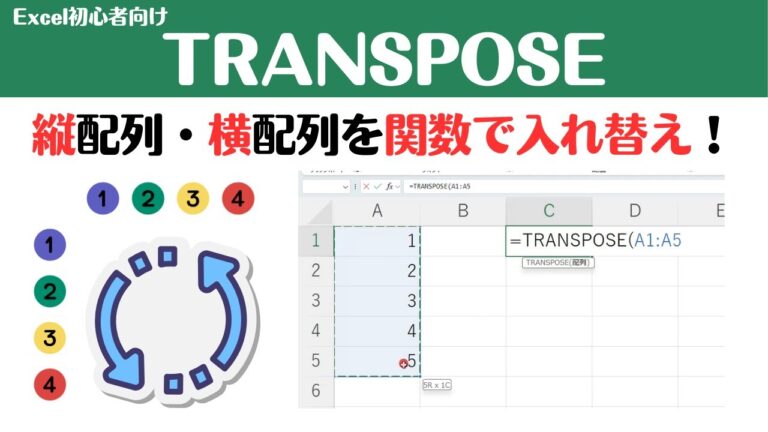
エクセルでデータを視覚的に整理する方法の一つに、「xyの入れ替え」があります。このテクニックを使うことで、散布図やグラフのデータポイントを簡単に調整し、より分かりやすい分析が可能になります。本記事では、エクセルでのxy入れ替えの手順や、その効果的な活用法について詳しく解説します。データ分析をさらに効果的にするための第一歩を踏み出しましょう。
エクセルでXYを簡単に入れ替える方法は?
エクセルでXYを入れ替えるには、データを選択し、右クリック→「切り取り」→「貼り付け」時に「転置」を選択します。
ExcelのグラフでXY軸を交換するにはどうすればよいですか?
散布図のXY軸を入れ替えるには、まずグラフを選択し、「グラフのデザイン」タブから「データの選択」をクリックします。次に、「編集」を選んで系列の設定画面を開き、「系列 X の値」と「系列 Y の値」のデータ範囲を入れ替えた後、OKボタンを押すだけで簡単に入れ替えることができます。これにより、データの視覚化がさらに効果的に行えます。
Excelで縦軸と横軸を切り替える方法は?
Excelで縦軸と横軸を入れ替えるのは簡単です。「Ctrl」キーを押しながら「貼り付けのオプション」から「行/列の入れ替え」アイコンを選択するだけで、スムーズにデータの配置を変更できます。また、ショートカットとして「T」キーを押すことで、同じ操作を迅速に実行することも可能です。これにより、データの視覚化や分析がより効果的に行えるようになります。
エクセルで列の順番を入れ替えるにはどうすればいいですか?
エクセルで列の左右を入れ替える作業は、非常にシンプルで効率的です。まず、入れ替えたいセルを選択し、その外枠にマウスを移動させると、カーソルが十字形になります。この状態にしたら、次に「Shift」キーを押しながら、入れ替えたい位置までドラッグすることで、簡単にセルの順番を変更できます。
この手法を使うことで、データの整理や視覚的な配置を簡単に行うことができ、作業の効率を大幅に向上させることが可能です。手順も直感的でわかりやすいため、初心者でもすぐにマスターできるでしょう。エクセルでのデータ管理がさらにスムーズになること間違いありません。
簡単ステップでXY軸をスワップ
XY軸をスワップすることで、データの視覚化や解析がより直感的になります。このプロセスは、特にグラフやチャートを用いて情報を伝える際に役立ちます。簡単なステップに従うことで、複雑なデータセットをシンプルに整理し、理解しやすくすることができます。まず、必要なデータを準備し、それに基づいて軸の設定を行うことで、視覚的なインパクトを最大化できます。
この手法は、ビジネスのプレゼンテーションや学術的な報告書においても効果的です。特に、異なるデータポイントの関係を明確に示すためには、XY軸のスワップが非常に有効です。視覚的なアクセントを加えることで、聴衆や読者の注意を引きつけ、メッセージをより強く印象付けることができるでしょう。簡単な操作で、あなたのデータの魅力を引き出してみてください。
エクセル初心者でもできる配置変更
エクセルの配置変更は、初心者でも簡単に行える基本的な操作です。まず、セルを選択し、ドラッグして移動したい場所に配置するだけで、データの整理がスムーズに行えます。これにより、視覚的なわかりやすさが向上し、作業効率も上がります。
さらに、複数のセルを一度に選択することで、同時に配置を変更することも可能です。この機能を活用すれば、大量のデータを一括で整理できるため、時間の節約にもつながります。特に、表のレイアウトを整える際に非常に役立つテクニックです。
最後に、配置変更の操作は、エクセルの基本機能として非常に重要です。慣れてくると、さまざまなデータ分析や報告書作成の際にも、より効率的に作業を進められるようになります。初心者の方も、まずは簡単な配置変更から始めてみることで、エクセルの魅力を実感できるでしょう。
作業効率アップ!XY軸の入れ替え術
作業効率を向上させるためには、XY軸の入れ替え術が非常に効果的です。この方法では、タスクの優先順位を見直し、重要な作業を先に行うことで、スムーズな進行が実現します。単純に作業を並べ替えるだけでなく、時間やリソースの配分を最適化することで、無駄を省き、効率的な作業環境を作り出します。
具体的には、まずは全てのタスクをリストアップし、それぞれの緊急度や重要度を評価します。この評価をもとに作業の順序を見直し、最も取り組むべきタスクを明確にします。これにより、焦点を絞った作業が可能になり、時間を有効に活用できるようになります。また、定期的にこのプロセスを行うことで、常に最適な作業フローを維持することができます。
さらに、XY軸の入れ替え術は、チーム全体での協力を促進します。メンバーがそれぞれの役割を理解し、タスクの進行状況を共有することで、コミュニケーションが円滑になり、全体の生産性が向上します。この手法を取り入れることで、個々の作業効率が上がるだけでなく、チーム全体のパフォーマンスも格段に向上するでしょう。
見やすさを向上させる技
視覚的な魅力は、情報を効果的に伝えるための重要な要素です。デザインやレイアウトに工夫を凝らすことで、見やすさを大幅に向上させることができます。特に、適切なフォントサイズや行間を選ぶことで、読み手のストレスを軽減し、内容に集中させることが可能です。色彩の使い方も重要で、コントラストを意識することで、視認性が向上します。
また、情報の整理も見やすさに寄与します。見出しや箇条書きを活用することで、情報の階層が明確になり、読み手が重要なポイントをすぐに把握できるようになります。さらに、ホワイトスペースを適切に使うことで、視覚的な負担を軽減し、全体のバランスを整えることができます。これにより、読者は自然と内容に引き込まれやすくなります。
最後に、インタラクティブな要素を取り入れることも効果的です。リンクやボタンを使ったナビゲーションを設けることで、ユーザーは自分が興味のある情報にスムーズにアクセスできるようになります。これにより、使いやすさが向上し、全体的なユーザーエクスペリエンスが向上します。見やすさを意識したデザインは、情報の伝達だけでなく、ブランドの信頼性にもつながるでしょう。
知って得する!エクセルの便利機能
エクセルには、業務を効率化するための便利な機能がたくさんあります。例えば、条件付き書式を利用すれば、特定の条件に基づいてセルの色を変えることができ、一目で重要なデータを把握できます。また、ピボットテーブルを使うことで、大量のデータを簡単に集計・分析でき、複雑な情報もシンプルに視覚化することが可能です。
さらに、関数を駆使することで、計算やデータ処理を自動化し、手作業を減らすことができます。例えば、VLOOKUPやSUMIFなどの関数を使えば、必要な情報を瞬時に引き出すことができ、時間を節約できます。これらの機能を活用することで、エクセルを使った業務が格段にスムーズになり、効率的な作業が実現できます。
エクセルでのxyの入れ替えは、データ分析や視覚化において非常に役立つテクニックです。この操作をマスターすることで、より直感的にデータを理解し、必要な情報を迅速に抽出できるようになります。シンプルな手順を踏むことで、複雑なデータセットでもスムーズに扱えるようになり、ビジネスや学術的なプロジェクトにおいて大きなアドバンテージを得ることができるでしょう。エクセルを活用して、データの可能性を最大限に引き出してみてください。


