エクセルをA4サイズに合わせる方法
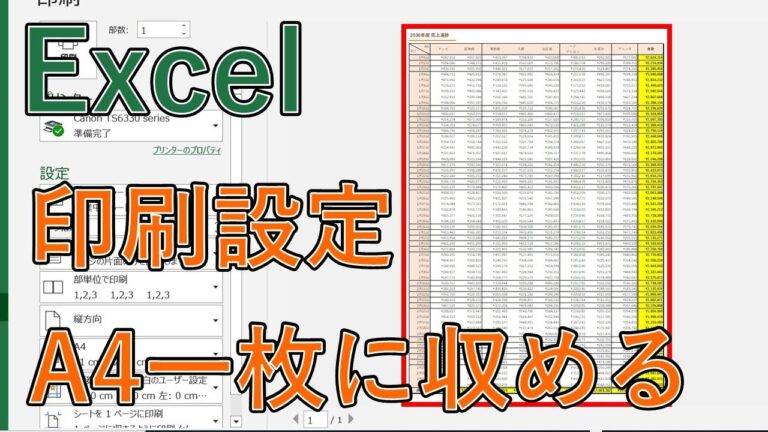
エクセルで作成した資料を印刷する際、A4サイズに合わせることは重要です。適切なサイズ設定を行うことで、見やすさやプロフェッショナルな印象を与えることができます。本記事では、エクセルの設定方法やポイントを詳しく解説し、スムーズな印刷作業をサポートします。初心者から上級者まで役立つ情報をお届けしますので、ぜひご覧ください。
エクセルでA4サイズに合わせる方法は?
エクセルでA4サイズに合わせるには、「ページレイアウト」タブで「サイズ」を選び、「A4」を選択します。
エクセルでA4サイズに調整するにはどうすればいいですか?
エクセルでA4サイズに合わせて作成するには、まずページレイアウトタブからサイズを選択し、A4をクリックします。その後、改ページプレビューを活用して、印刷範囲が1ページに収まるように適切に調整します。この手順を踏むことで、見やすく整った印刷物を簡単に作成することができます。
ExcelでA4サイズに収める方法は?
ExcelでA4サイズに収めるためには、まず[ページレイアウト]タブの[サイズ]から[A4]を選択して設定します。これにより、点線のガイドが表示されるので、その枠内に表を作成することでA4用紙にぴったり収まります。もし表が点線の範囲を超えてしまった場合でも、印刷時に拡大縮小を行うことで、1ページに収めることが可能です。これにより、見やすく整った印刷物を簡単に作成できます。
ExcelでA4サイズにフィットさせて印刷するにはどうすればいいですか?
ExcelでA4いっぱいに印刷するには、まず[ページレイアウト]タブを開いて「ページ設定」を選択します。次に、[ページ]タブで「拡大縮小印刷」の「次のページ数に合わせて印刷」ラジオボタンをオンにし、横と縦の項目にそれぞれ「1」を入力します。この設定を行うことで、データがA4用紙にぴったり収まるように印刷できます。詳しい手順については、追加のリソースを参照してください。
簡単ステップで印刷設定をマスター
印刷設定をマスターするための第一歩は、プリンターの基本機能を理解することです。各プリンターには独自の設定があり、用紙サイズや印刷品質、カラー設定などを適切に選ぶことが成功の鍵となります。特に、印刷物の目的に応じて設定を調整することで、仕上がりに大きな差が生まれます。
次に、印刷ソフトウェアの使い方を習得しましょう。多くのソフトウェアでは、ユーザーフレンドリーなインターフェースを提供しており、簡単に設定を変更できます。プレビュー機能を活用することで、実際に印刷する前に仕上がりを確認でき、無駄な印刷を防ぐことができます。これにより、時間とコストの節約にもつながります。
最後に、定期的なメンテナンスを忘れずに行いましょう。プリンターのクリーニングやインクの補充を適切に行うことで、常に高品質な印刷が可能になります。また、最新のドライバーやソフトウェアの更新を行うことで、パフォーマンスを最大限に引き出すことができます。これらのステップを踏むことで、印刷設定を自信を持ってマスターできるでしょう。
A4サイズに最適化する秘訣
A4サイズに最適化するためには、まずレイアウトの基本を理解することが重要です。余白やフォントサイズを適切に設定することで、視覚的なバランスを保ちながら情報を整理できます。また、重要なポイントは見出しや箇条書きを活用して、読み手がスムーズに内容を把握できるようにすることです。特に、ビジュアル要素を取り入れることで、興味を引きつける効果も期待できます。
さらに、デジタルツールを活用してデザインを効率化することも大切です。テンプレートを使用することで、一貫性のあるスタイルを保ちながら、短時間で質の高い資料を作成できます。最終的には、読み手のニーズに合わせたコンテンツを提供することで、A4サイズでも伝えたいメッセージをしっかりと届けることが可能になります。
誰でもできる!エクセル整理術
エクセルは多くのビジネスシーンで活用される強力なツールですが、データが増えるとその整理が難しくなります。誰でも簡単にできる整理術を取り入れることで、作業効率を大幅に向上させることができます。まずは、不要なデータを削除し、必要な情報だけを残すことから始めましょう。これにより、視覚的な煩雑さが軽減され、データの分析もスムーズになります。
次に、セルの書式設定を活用して、データを見やすく整えましょう。色分けやフォントの変更を行うことで、重要な情報を一目で把握できるようになります。また、フィルター機能を使って特定の条件に合うデータだけを表示することも、整理の手助けとなります。これにより、大量のデータの中から必要な情報を迅速に見つけ出すことができます。
最後に、定期的な整理を習慣化することが大切です。毎月または四半期ごとにデータを見直すことで、常に最新の状態を保つことができます。エクセルを上手に活用し、整理術を実践することで、業務の効率化が図れ、時間を有効に使えるようになるでしょう。シンプルで効果的な整理術を取り入れて、エクセルをさらに使いやすくしましょう。
効率的な印刷のためのガイドライン
効率的な印刷を実現するためには、まず明確な目標設定が重要です。印刷物の目的やターゲットオーディエンスを把握することで、必要なデザインや情報を的確に選定できます。さらに、印刷前にレイアウトやカラープロファイルを確認し、無駄な試行錯誤を避けることが大切です。これにより、時間とコストの節約が可能になり、よりスムーズな印刷プロセスを実現します。
次に、適切な印刷機器と技術の選定が効率を高める鍵となります。デジタル印刷やオフセット印刷など、プロジェクトに最適な方法を選ぶことで、品質と速度の両方を確保できます。また、定期的なメンテナンスを行うことで、機器の性能を維持し、トラブルを未然に防ぐことが可能です。これらのステップを踏むことで、印刷業務はさらに効果的に進行し、結果として高い顧客満足度を得ることができるでしょう。
エクセルでA4サイズに合わせることは、データを効率的に印刷し、プレゼンテーションや報告書の質を向上させるための重要なステップです。適切な設定を行うことで、視覚的に魅力的で読みやすい資料を作成でき、受け手に強い印象を与えることができます。データの整理と明確な表現を心掛け、ビジネスシーンでの成功につなげましょう。


