Excelブックの全体を両面印刷する方法
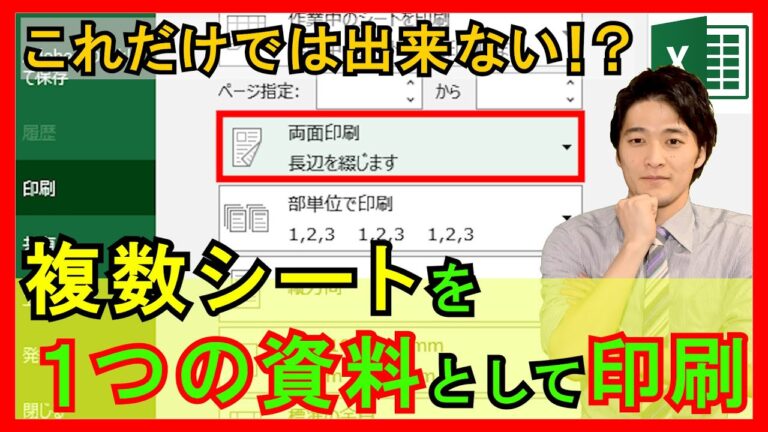
Excelを使って作成したブックを全体で両面印刷することは、効率的な文書管理やコスト削減に繋がります。しかし、設定方法や注意点を理解していないと、思わぬトラブルに見舞われることも。この記事では、Excelブックをスムーズに両面印刷するためのステップやポイントを詳しく解説し、あなたの印刷作業をより快適にサポートします。
Excelブックを両面印刷する方法は?
Excelブック全体を両面印刷するには、「印刷」設定で「両面印刷」を選択し、対象のシートを指定して印刷します。
- Excelブック全体を両面印刷するための設定方法を理解する。
- 両面印刷に対応したプリンターを使用することの重要性。
- 印刷プレビュー機能を活用してレイアウトを確認する。
- ページ設定で余白や用紙サイズを適切に調整する。
- 両面印刷時のトラブルシューティング方法を把握する。
エクセルでブック全体を両面印刷できない理由は何ですか?
Microsoft Excelでは、印刷設定がシートごとに個別に管理されているため、ブック全体を通じて一括で両面印刷の設定を行うことができません。この制約により、ユーザーは各シートごとに印刷設定を確認し、必要に応じて両面印刷を手動で設定する必要があります。
このような手間を軽減するためには、印刷するすべてのシートに対して同様の設定を適用することが重要です。手動での設定は少々面倒ですが、各シートの印刷オプションを統一することで、スムーズな両面印刷が可能になります。これにより、効率的に作業を進めることができるでしょう。
Excelで全てのシートを両面印刷する方法は何ですか?
Excelで全シートを両面印刷するためには、まず使用するプリンタを選択し、管理ボタンをクリックして印刷設定を開きます。この設定画面では、プリンターのオプションを確認し、「両面印刷」のチェックボックスにチェックを入れることが重要です。
設定が完了したら、OKボタンをクリックしてダイアログを閉じます。これにより、全シートが自動的に両面で印刷されるようになります。手順を踏むことで、効率的かつ美しい印刷結果を得ることができるでしょう。
エクセルで全ブックを印刷する方法は何ですか?
エクセルでブック全体を印刷する手順は非常にシンプルです。まず、画面上部のメニューから[ファイル]を選択し、次に[印刷]のオプションをクリックします。この時点で印刷設定画面が表示されますが、印刷する範囲を確認することが重要です。
もし特定のセル範囲ではなく、ワークシート全体を印刷したい場合は、[印刷]ボタンを押す前に[ブック全体]に切り替えることを忘れないでください。この手順を踏むことで、必要なすべてのページが正確に印刷され、作業を効率的に進めることができます。
簡単ステップでマスターする両面印刷
両面印刷は、印刷物のコスト削減や環境保護に役立つ便利な技術です。初めての方でも簡単に習得できるステップがあります。まずは、使用するプリンターの両面印刷機能を確認しましょう。設定メニューから「両面印刷」を選択し、用紙の向きを指定するだけで、あとは印刷を開始するだけです。このシンプルな手順を守ることで、スムーズに両面印刷が行えます。
次に、印刷するデータの準備が重要です。ページの順序やレイアウトを確認し、必要に応じて調整を行いましょう。また、印刷する際には、用紙の種類や厚さも考慮することで、仕上がりがさらに良くなります。これらの簡単なステップを踏むことで、両面印刷をマスターし、より効率的な印刷作業を実現できます。
Excelブックを無駄なく印刷する秘訣
Excelでの印刷は、効率的に行うことで時間と資源を節約できます。まず、必要なデータだけを選択して印刷範囲を設定することが重要です。これにより、不要なページを排除し、必要な情報だけをコンパクトにまとめることが可能です。また、ページ設定を適切に行い、余白や用紙サイズを調整することで、印刷物の見栄えを向上させることができます。
さらに、印刷プレビュー機能を活用して、実際の印刷結果を事前に確認することも大切です。これにより、レイアウトやフォントサイズを調整し、無駄なインクや用紙の使用を防げます。定期的にテンプレートを見直し、必要な情報だけを整理することで、常に効率的な印刷を実現できます。これらの工夫を取り入れることで、Excelブックを無駄なく印刷することができ、業務の効率化につながります。
プロのテクニックで印刷効率アップ
印刷業界での効率向上は、プロフェッショナルな技術を駆使することで実現できます。最新の印刷機器やソフトウェアを導入することで、作業時間を短縮し、ミスを減少させることが可能です。また、印刷プロセスを見直し、ワークフローの最適化を図ることで、無駄を省きコストを削減することも重要です。
さらに、スタッフのスキル向上を図るための定期的なトレーニングを実施することも、印刷効率を高める鍵となります。業務におけるベストプラクティスを共有し、チーム全体でのコミュニケーションを強化することで、よりスムーズな作業環境を築くことができます。こうした取り組みを通じて、印刷業務はより競争力を持ったものへと進化していくでしょう。
環境に優しい印刷方法のご紹介
環境に優しい印刷方法は、持続可能な未来を築くために不可欠です。近年、企業や個人が環境意識を高める中で、再生紙や植物性インクを使用した印刷が注目されています。これらの素材は、従来の印刷方法に比べて、森林資源の保護や化学物質の使用を削減することができます。
さらに、デジタル印刷技術の進化により、必要な量だけを印刷する「オンデマンド印刷」が普及しています。これにより、余分な在庫を減らし、資源の無駄を最小限に抑えることが可能です。また、エネルギー効率の良い印刷機を導入することで、印刷プロセス全体の環境負荷を軽減することができます。
最後に、エコラベルや認証を取得した印刷サービスを利用することで、環境に配慮した選択をすることができます。これにより、消費者としての意識を高めるだけでなく、企業の社会的責任を果たす手助けにもなります。私たち一人ひとりの選択が、より良い地球環境を作るための第一歩となるのです。
Excelブックの全体を両面印刷することで、用紙の無駄を省き、プロフェッショナルな仕上がりを実現できます。このシンプルなテクニックを活用すれば、情報の整理やプレゼンテーションの質が向上し、環境にも配慮した印刷が可能です。ビジネスや学業において、効果的な資料作成の一助となるでしょう。


