ExcelでA4サイズに合わせる方法
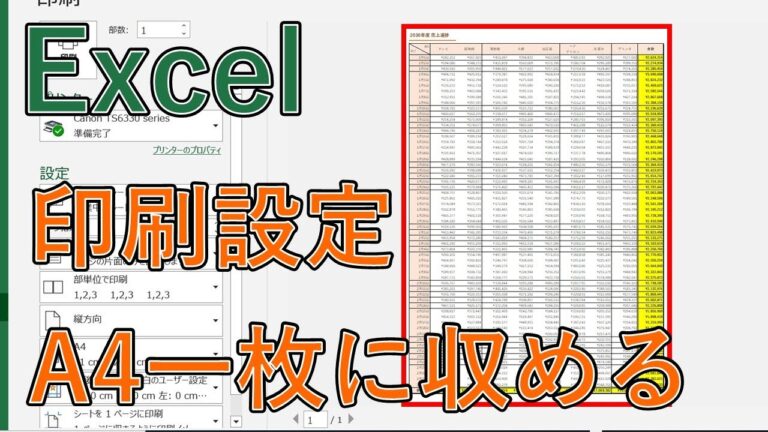
ExcelでA4サイズに合わせる方法は、文書作成や印刷の際に欠かせないテクニックです。適切なサイズ設定を行うことで、情報が見やすく整理され、プロフェッショナルな印象を与えることができます。本記事では、Excelを使ってA4サイズに合わせる手順やポイントを解説し、効率的な作業をサポートします。
ExcelでA4サイズに合わせる方法は?
ExcelでA4サイズに合わせるには、「ページレイアウト」タブで「サイズ」を選び、「A4」を選択します。次に、印刷範囲を設定します。
ExcelでA4サイズに設定するにはどうすればいいですか?
ExcelでA4サイズに合わせて印刷することは、作業効率を高めるために重要なステップです。まず、ページレイアウトタブに移動し、サイズオプションをクリックしてプルダウンリストからA4を選びます。この設定を行うことで、印刷する文書がA4用紙に適したサイズに調整されます。
次に、改ページプレビュー機能を活用して、印刷範囲が1ページに収まるように調整します。これにより、必要な情報がすべて読みやすく表示され、無駄なページを印刷することを防ぎます。改ページの位置をドラッグすることで、最適なレイアウトを簡単に作成することができます。
最後に、設定が完了したら、印刷プレビューで最終確認を行いましょう。これにより、実際に印刷される内容がどのように見えるかを確認し、必要に応じて微調整を行うことができます。A4サイズに合わせることで、プロフェッショナルな仕上がりを実現しましょう。
ExcelでA4サイズの表を作成する方法は?
ExcelでA4サイズの表を作成する際は、まず[ページレイアウト]タブから[サイズ]を選択し、A4を設定しておきましょう。この設定を行うことで、点線が表示され、作成する表の範囲を明確に把握できます。点線の内側に表を収めることで、印刷時に用紙にぴったりと収まるようになります。
表を作成する際には、必要なデータを整理し、見やすいレイアウトを心掛けることが重要です。セルの結合やフォントの調整などを行うことで、見栄えの良い表を作成できます。また、色分けや罫線を使ってデータを視覚的に区別することも効果的です。
万が一、作成した表が点線の範囲を超えてしまった場合でも、印刷時に表を拡大縮小する機能を活用すれば、1ページに収めることが可能です。この柔軟性を利用して、効果的な資料を作成しましょう。
ExcelでA4用紙にフィットするように印刷するにはどうすればいいですか?
ExcelでA4いっぱいに印刷するには、まず[ページレイアウト]タブに移動し、「ページ設定」から[ページ]の項目を選択します。次に「拡大縮小印刷」の「次のページ数に合わせて印刷」ラジオボタンをオンにし、両方の「横」と「縦」に「1」を入力します。これで、印刷結果がA4用紙にぴったり収まるようになります。詳細については、さらに情報を確認してください。
A4サイズに最適化する簡単ステップ
A4サイズに最適化するための簡単なステップを踏むことで、資料やプレゼンテーションのクオリティを格段に向上させることができます。まず、すべてのコンテンツをA4サイズに合わせてレイアウトし、余白を適切に設定します。次に、フォントサイズやスタイルを統一し、視認性を高めます。画像やグラフは解像度を落とさずに配置し、情報が一目でわかるように工夫しましょう。最後に、全体のバランスを見直し、プロフェッショナルな印象を与える仕上げを行うことで、効果的なA4サイズの資料が完成します。
印刷設定をマスターするためのガイド
印刷設定をマスターするためには、まず基本的な用語と機能を理解することが重要です。解像度やカラーモード、用紙サイズなどの設定は、印刷物の品質に直結します。特に、RGBとCMYKの違いを把握し、印刷に適したカラーモードを選ぶことで、思い描いた色を再現することが可能です。また、印刷プレビュー機能を活用することで、最終的な仕上がりを事前に確認でき、ミスを防ぐことができます。これらのポイントを押さえることで、プロフェッショナルな印刷物を簡単に作成できるようになります。
エクセルでスムーズにA4印刷を実現
エクセルでのA4印刷をスムーズに行うためには、まず適切な設定が必要です。ページレイアウトタブから用紙サイズをA4に設定し、印刷範囲を明確に指定することで、必要な情報だけを効率よく印刷できます。さらに、余白を調整することで、データがページに収まりやすくなり、見栄えも向上します。
印刷プレビュー機能を活用することで、実際に印刷する前にレイアウトを確認できます。これにより、無駄なページを減らし、コストを抑えることが可能です。また、印刷設定を保存しておくことで、次回以降の印刷作業も短時間で済ませられ、業務の効率化につながります。エクセルを使ったA4印刷をマスターすることで、データ管理が一層スムーズになります。
A4サイズに合わせてExcelのデータを整えることで、印刷やプレゼンテーションの質が大幅に向上します。適切なレイアウトやフォーマットを活用することで、視覚的に魅力的で分かりやすい資料を作成できるため、ビジネスや学術の場面でも大いに役立ちます。これにより、受け手の理解を深め、効果的なコミュニケーションを図ることが可能となります。


