ワードで2行表示にする方法
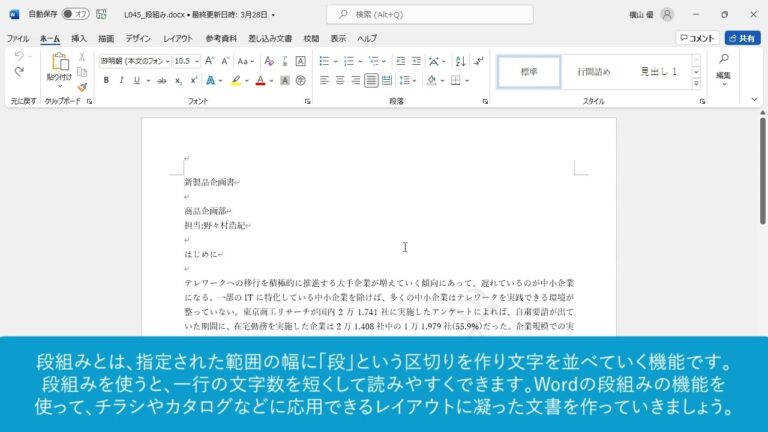
文章を整理する際に、視覚的な美しさと読みやすさは欠かせません。特に「ワード 2 行 に する」技術を利用することで、文書の整然さを保ちながら、情報を効果的に伝えることが可能になります。この手法は、ビジネス文書やプレゼンテーション資料など、あらゆるタイプの文書において重要な役割を果たします。ここでは、ワードを使用して文書を2行に整える方法や、そのメリットについて詳しく探っていきます。
ワードで2行にする方法は?
ワードで2行にするには、段落の設定から「行間」を選び、「固定値」を指定して行間を調整します。
ワードで1行を2行に分ける方法は?
Wordで1行を2行に分けるのは簡単です。「書式」メニューから「組み文字」を選択し、該当する文章を指定後、ダイアログボックスで「組み文字」ラジオボタンをオンにして「OK」をクリックするだけで完了します。ただし、長すぎる文章を選ぶとエラーが発生するので注意が必要です。これで、視覚的に整った文書を作成できます。
ワードを2段組みにする方法は?
ワードで文章を2段組みにするのは非常に簡単です。まず、文章全体にカーソルを置くことが重要です。部分的に選択してしまうと、段組みが正しく適用されないので、注意が必要です。この小さなステップが、段組み作業をスムーズに進める鍵となります。
次に、画面上部の「レイアウト」タブを見つけてクリックします。ここにはページ設定に関するオプションが揃っています。その中から「段組み」というボタンを探し、クリックすることで、段組みの設定が始まります。これにより、文章が整然とした2段や3段に配置されます。
最後に、段組みの設定が完了したら、文章の見え方を確認しましょう。段組みは視覚的に情報を整理し、読みやすさを向上させるための強力な手段です。適切に段組みを活用することで、プロフェッショナルな印象を与え、読者の興味を引くことができます。
ワードのセルを2行にする方法は何ですか?
ワードのセルを2行にする方法は簡単です。まず、Altキーを押しながらEnterキーを押すことで、セル内に改行を挿入できます。この操作により、必要な情報を整理し、見やすいレイアウトを実現することができます。ぜひ試して、文書作成をよりスムーズに進めてみてください。
簡単設定で見やすさアップ
視認性を向上させるための簡単設定が実現しました。ユーザーはわずか数クリックでインターフェースをカスタマイズし、自分の好みに合わせた見やすいレイアウトを手に入れることができます。色のコントラストやフォントサイズを調整することで、情報がよりスムーズに伝わり、作業効率も向上。これにより、ストレスフリーで快適な作業環境が整います。新しい設定で、あなたのデジタル体験を一層充実させてみましょう。
2行表示のステップバイステップガイド
日常生活をもっとスムーズにするための2行表示のステップバイステップガイドをご紹介します。まず、目標を明確に設定し、達成可能な小さなステップに分けることが重要です。次に、各ステップを実行するための具体的なアクションをリストアップし、実行時にチェックリストを用いることで進捗を確認します。このシンプルな方法を取り入れることで、複雑なタスクも着実に進めることができ、目標達成の喜びを感じられるでしょう。
効率的な文書作成の秘訣
効率的な文書作成は、時間の節約だけでなく、質の向上にも寄与します。まず、明確な目的を持つことが重要です。何を伝えたいのか、誰に向けて書くのかを明確にすることで、内容がブレることなく、必要な情報を的確に盛り込むことができます。また、アウトラインを作成することで、構成を整え、スムーズな流れを確保することができます。
次に、簡潔な表現を心がけることが求められます。長ったらしい文や複雑な言い回しは、読者の理解を妨げるだけです。短く、明確な文を使うことで、情報を効果的に伝えることができ、読者の注意を引き付けることができます。また、専門用語や難解な表現は必要最低限に抑え、誰でも理解できる言葉を選ぶことが大切です。
最後に、文書の見た目にも配慮しましょう。適切なフォントサイズや行間、段落の配置を工夫することで、読みやすさが格段に向上します。また、図や表を活用することで、視覚的に情報を整理し、理解を助けることができます。これらのポイントを押さえることで、効率的かつ効果的な文書作成が実現できるでしょう。
ワードで2行にする方法をマスターすれば、文書の見栄えを大きく向上させることができます。シンプルな操作で、読みやすさを保ちながら、情報を効果的に伝えることが可能です。ぜひ、今回ご紹介したテクニックを活用し、あなたの文書作成をさらに洗練させてみてください。


