Excel VBAでセルの値をクリアする方法
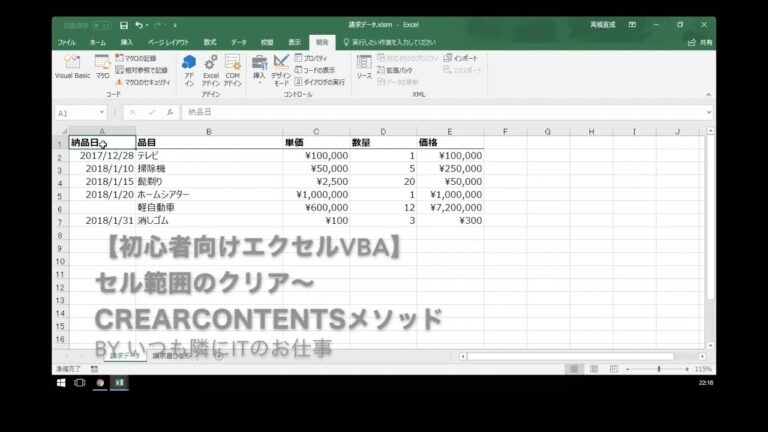
Excel VBAを活用することで、セルの値を迅速かつ効率的にクリアすることが可能です。特に、大量のデータを扱う際には、手動での操作では時間がかかり、ミスが生じることもあります。この記事では、Excel VBAを使ってセルの値をクリアする方法を解説し、業務の生産性向上に役立つテクニックを紹介します。これにより、データ管理の手間を大幅に軽減し、効率的な作業環境を実現しましょう。
Excel VBAでセルの値をどうクリアする?
Excel VBAでセルの値をクリアするには、`Range(A1).ClearContents`を使います。指定したセルの内容が削除されます。
VBAを使ってセルの設定をリセットする方法は?
VBAを使用してセルの設定をクリアする際は、特定のシートを指定することが重要です。これを行うには、まず「Worksheets(シート名)」を利用して対象のシートを明示的に指定し、その後にドット(.)を使ってクリアしたいセル範囲を指定します。
例えば、「Worksheets(“Sheet1”).Range(“A1:B10”).ClearContents」と記述することで、”Sheet1″という名前のシートのA1からB10のセルの内容を簡単にクリアすることができます。この方法を用いれば、シート名を意識しながら正確にセルの設定をリセットできるため、作業が効率的になります。
VBAにおけるClearContentsとは何ですか?
Excel VBAの「ClearContents」は、特定のセル内のデータを簡単かつ効率的に削除するための強力なツールです。このメソッドを使用すると、セルに入力された値や数式を一瞬で消去することができ、作業の効率を大幅に向上させます。さらに、書式設定やコメントはそのまま残るため、見た目や注釈を保ちながらデータだけをリセットすることが可能です。
この機能は、データを整理したり、再利用したりする際に特に便利です。例えば、同じテンプレートを何度も使用する場合、古いデータをクリアして新しい情報を入力する作業をスムーズに行えます。ClearContentsを活用すれば、Excelでのデータ管理がより効率的になり、作業時間の短縮にもつながるでしょう。
数値と値をクリアするショートカットは何ですか?
数値と値のクリアを簡単に行うためのショートカットは、特にデータ処理や表計算ソフトを使用する際に非常に便利です。多くのプログラムでは、選択したセルの内容を迅速にクリアするために、特定のキーコンビネーションが設定されています。例えば、Excelでは「Delete」キーを使うことで、選択したセル内の数値や文字を一括で削除できます。
このシンプルな操作は、作業効率を大幅に向上させるため、ぜひ覚えておきたいテクニックです。さらに、ショートカットを活用することで、複雑な操作を迅速に行うことができ、データの整理や管理がスムーズになります。日常的に利用することで、時間を節約し、作業の生産性を高めることができます。
セルの値を簡単にリセットするテクニック
Excelのセルの値を簡単にリセットするテクニックは、作業効率を大幅に向上させます。まず、リセットしたいセルを選択し、右クリックメニューから「クリア」を選ぶことで、内容を瞬時に消去できます。また、ショートカットキーの「Delete」を使うことで、手間を省くことも可能です。さらに、特定の書式を保持したい場合は、「書式のクリア」を活用すると便利です。これらのテクニックを駆使することで、データの整理がスムーズになり、作業の生産性が向上します。
VBAで瞬時にデータを削除する方法
VBAを使えば、複雑な操作を瞬時に簡単に実行できるため、データの削除もストレスフリーに行えます。特定の条件に基づいて不要なデータを一括で削除するマクロを作成することで、作業時間を大幅に短縮できます。例えば、特定の列やシート内の空白セルや重複データを自動的に見つけて削除するスクリプトを組むことで、日常業務の効率が飛躍的に向上します。これにより、データの整合性を保ちながら、より重要な分析や意思決定に集中できる環境が整います。
効率的なセルクリア操作をマスターしよう
セルクリア操作は、データ管理や分析において不可欠なスキルです。効率的なセルクリアを行うことで、作業のスピードが向上し、エラーを減少させることができます。特に、スプレッドシートを使用する際には、不要なデータを迅速に削除することで、視覚的にも整理された情報を保つことが可能です。
まずは、ショートカットキーを活用することから始めましょう。多くのプログラムでは、特定のキーの組み合わせでセルをクリアすることができます。これにより、マウスを使う手間を省き、作業効率を飛躍的に向上させることができるでしょう。さらに、クリア操作を自動化するマクロを作成すれば、定期的な作業も一層スムーズになります。
また、セルクリアの際にはデータの種類に応じた適切な方法を選ぶことが重要です。数値データと文字データではクリアのアプローチが異なるため、必要に応じてフィルター機能や条件付き書式を使い分けることで、より精度の高い作業が実現できます。このように、基本的なテクニックをマスターすることで、セルクリア操作を効率化し、全体の生産性を大幅に向上させることができるのです。
Excel VBAを使ったデータ管理の新常識
Excel VBAを活用することで、データ管理の効率が飛躍的に向上します。手動でのデータ入力や分析にかかる時間を短縮し、自動化されたプロセスを通じてエラーを最小限に抑えることが可能です。さらに、複雑なタスクを簡素化し、ユーザーが必要な情報を迅速に取得できるようにすることで、意思決定のスピードも向上します。これにより、ビジネスの競争力が高まり、データの活用価値が一層引き上げられるのです。Excel VBAは、現代のデータ管理において欠かせないツールとなっています。
Excel VBAを活用してセルの値をクリアする方法を理解すれば、データ管理がより効率的に行えるようになります。シンプルなコードを使うことで、手間を省き、作業のスピードを向上させることが可能です。これにより、反復作業から解放され、より価値のある業務に集中できる環境が整います。Excel VBAを使いこなすことで、あなたの作業効率が劇的に向上することでしょう。


