エクセルでのブック両面印刷の手順とコツ
エクセルを使ったデータ管理が進む中、効率的な印刷方法も求められています。特に、エクセルのブックを両面印刷することで、紙の使用量を削減し、整理整頓された資料を作成することが可能です。本記事では、エクセルでの両面印刷の手順や便利なテクニックを紹介し、業務効率を向上させる方法を探ります。
エクセルでブックを両面印刷する方法は?
エクセルでブックを両面印刷するには、印刷設定で「両面印刷」を選択し、プリンターの設定を確認してください。
エクセルでブック全体を両面印刷できない理由は何ですか?
Microsoft Excelでは、印刷設定がシートごとに管理されています。このため、ブック全体に両面印刷の設定を適用しても、実際にはそれが反映されないことがあります。各シートに対して個別に設定を行う必要があります。
両面印刷を実現するためには、印刷する各シートに対して明示的に両面印刷の設定を行うことが重要です。これにより、各シートが正しく印刷され、用紙の無駄を省くことができます。また、作業効率も向上し、印刷物の整合性を保つことができます。
このように、Excelの印刷設定はシート単位であるため、一括での両面印刷はできませんが、各シートに適切に設定を施すことで、スムーズに両面印刷を行うことが可能です。もし多くのシートを扱う場合は、設定を一つずつ行うことを忘れずに行いましょう。
Excelで両面印刷を行うには、どのようにすればよいですか?
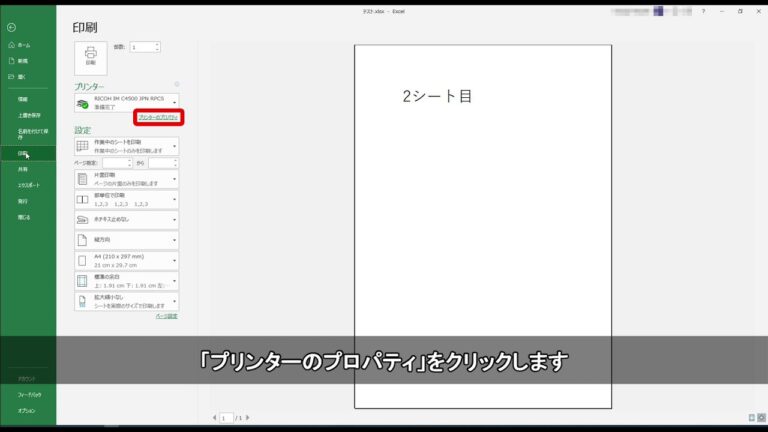
Excelで両面印刷を行うには、まずメニューバーから「ファイル」を選択し、「印刷」をクリックします。この手順で印刷設定の画面にアクセスできます。右上にある「プロパティ」または「詳細設定」ボタンを見つけ、次のステップに進みます。
次に、印刷設定のウィンドウが開いたら、「編集」タブをクリックします。このタブでは印刷オプションを調整することができます。ここで、両面印刷を有効にするための設定を行う必要がありますので、必ず「両面/製本」にチェックボックスをオンにしてください。
設定が完了したら、印刷を実行する準備が整います。これでExcelからの両面印刷が可能となり、効率的な印刷が実現します。印刷物の品質向上や用紙の節約にもつながるため、ぜひ活用してみてください。
エクセルで両面印刷を行う方法は何ですか?
エクセルで両面印刷を行うためには、まずプリンターの設定を確認する必要があります。使用しているプリンターアイコンを右クリックし、[プリンターのプロパティ]を選択します。次に、[基本設定]をクリックし、「基本設定」タブを開きます。このタブ内で「両面印刷/小冊子印刷」のオプションを「なし」に変更し、設定を保存するために[OK]をクリックします。
この手順を踏むことで、エクセルでの印刷設定が正しく行われ、希望通りの印刷結果が得られます。特に両面印刷を避けたい場合には、この設定を変更することが重要です。簡単な操作で、印刷のトラブルを未然に防ぎ、スムーズな作業が実現します。
スムーズな両面印刷の基本
両面印刷は、効率的な印刷作業を実現するための重要な技術です。特に、ビジネスや学校の課題で多くのページを印刷する際には、紙の節約やコスト削減に貢献します。スムーズな両面印刷を行うためには、プリンターの設定を正しく行うことが大切です。自動両面印刷機能を利用することで、手間を省き、時間を有効に使うことができます。
次に、印刷する文書のレイアウトを確認することも重要です。特に、ページの順序や余白の設定に注意を払いましょう。これにより、印刷後の仕上がりが美しく、見やすい文書になります。また、トラブルを避けるために、印刷前にプレビュー機能を活用することが推奨されます。これにより、印刷の前に問題を発見し、修正することが可能です。
最後に、使用する用紙の選定も両面印刷の品質に影響を与えます。適切な厚さや質の紙を選ぶことで、インクがにじむことなく、鮮やかな印刷結果を得ることができます。また、用紙の種類によっては、両面印刷の際の処理速度や安定性も変わるため、慎重に選ぶことが重要です。これらのポイントを踏まえることで、スムーズな両面印刷を実現し、成果物の質を向上させることができます。
エクセルでの印刷設定ガイド
エクセルでの印刷設定は、資料を効率的に共有するために欠かせないステップです。まず、印刷したいシートを選択し、「ページレイアウト」タブから印刷範囲を設定します。また、用紙サイズや向きを確認し、必要に応じて調整することで、見栄えの良い印刷結果を得ることができます。グリッド線やヘッダー、フッターの設定も忘れずに行い、情報を分かりやすく整理しましょう。
次に、印刷プレビュー機能を活用して、実際の印刷結果を確認することが重要です。これにより、余分なページが発生することを防ぎ、必要な情報だけを効率的に印刷できます。印刷設定が整ったら、「印刷」ボタンを押して作業を完了させましょう。この一連の流れをマスターすることで、エクセルを使った印刷がさらにスムーズになります。
手間なし!両面印刷の極意
両面印刷は、効率的で環境に優しい印刷方法として注目されています。紙の使用量を半減させるだけでなく、コスト削減にもつながります。印刷機の設定を適切に行うことで、手間を最小限に抑え、スムーズな印刷プロセスを実現できます。たとえば、両面印刷機能を選択することで、手動での用紙の裏返しを避けられます。
また、印刷前にデザインを確認し、ページ順序を整えることが重要です。これにより、印刷後のページの並び替えや再印刷の手間を省けます。さらに、用紙の種類や厚さを考慮することで、より高品質な仕上がりを得ることができます。両面印刷をマスターすれば、作業効率が向上し、印刷物のプロフェッショナルな印象も手に入るでしょう。
プロが教える印刷効率化テクニック
印刷業界での効率化は、コスト削減と生産性向上に直結します。プロが実践するテクニックとして、まずは印刷プランの見直しが挙げられます。適切な用紙の選定や印刷設定の最適化を行うことで、無駄な資源を減らし、品質を維持したままスピードアップが可能です。また、機械のメンテナンスを定期的に行うことで、故障を未然に防ぎ、ダウンタイムを最小限に抑えることが重要です。さらに、デジタル化の導入により、データ管理や作業の自動化を進めることで、全体の作業フローをスムーズにし、競争力を高めることができます。これらのテクニックを駆使すれば、印刷業務の効率化が実現し、顧客満足度の向上にも繋がるでしょう。
失敗しないための印刷準備法
印刷物のクオリティを確保するためには、準備段階が非常に重要です。まず、使用するデザインソフトウェアで印刷用の設定を正しく行うことが肝心です。具体的には、カラーモードをCMYKに設定し、解像度を300dpi以上に保つことで、色の再現性と鮮明さを確保できます。また、トンボや塗り足しを追加することで、印刷後の仕上がりをより美しく整えることが可能です。
次に、フォントや画像の埋め込みを忘れないようにしましょう。使用するフォントは全てアウトライン化し、画像は適切な形式で保存することが求められます。これにより、印刷所でのフォントの不一致や画像が表示されないトラブルを回避できます。さらに、最終的なデータをPDF形式で保存することで、印刷所側でも正確に再現されるデータを提供できます。
最後に、印刷前に必ずプルーフを確認することが大切です。プルーフを通じて、色合いやレイアウトに誤りがないかを再チェックし、必要に応じて修正を行いましょう。印刷工程に進む前に、全ての要素が整っていることを確認することで、失敗を防ぎ、理想的な印刷物を手に入れることができます。
エクセルでブックを両面印刷することで、効率的に資料を整理し、環境にも配慮した印刷が可能になります。手間を省きつつ、プロフェッショナルな仕上がりを実現するこの方法は、ビジネスや学業において大いに役立つでしょう。ぜひ、次回の印刷時にはこのテクニックを活用して、スマートな印刷ライフを楽しんでください。


