エクセルで指定したセルに移動する関数の使い方
エクセルを使いこなす上で、指定したセルにスムーズに移動することは効率的なデータ処理に欠かせません。特に、大量のデータを扱う際には、特定のセルに瞬時にアクセスできる機能が重宝します。本記事では、エクセルの「指定したセルに移動する関数」を活用し、作業の効率化を図る方法を詳しく解説します。これにより、あなたのエクセル操作が一段と快適になることでしょう。
指定したセルに移動する関数は?
エクセルで指定したセルに移動するには、「GOTO」または「ジャンプ」機能を使用します。
- 指定したセルに移動するエクセルの関数は、特定のセルを参照するために使用されます。
- 移動先のセルを簡単に指定するために、INDEX関数やOFFSET関数を活用することができます。
- セルの移動は、データの整理や分析を効率的に行うための重要なテクニックです。
Excelで特定のセルに移動する方法は?
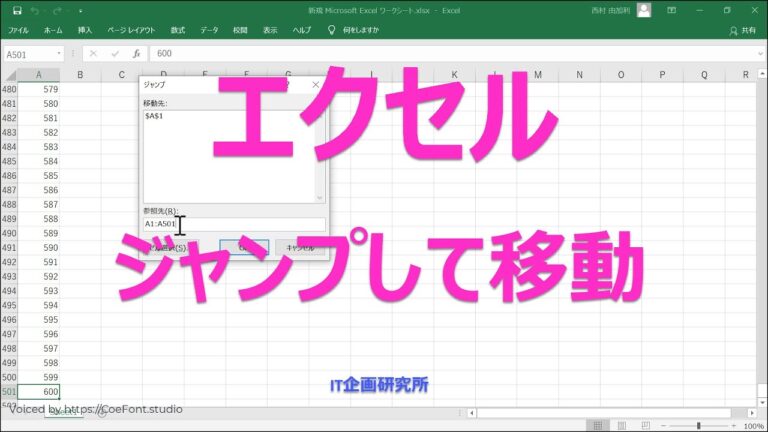
Excelで特定のセルに迅速に移動する方法は非常にシンプルです。まず、[Ctrl]+[G]キーを押すことで、[ジャンプ]ダイアログボックスが表示されます。このダイアログボックスでは、移動したいセルの番号を直接入力することができます。
入力が完了したら、[Enter]キーを押すことでそのセルにスムーズに移動できるため、効率的に作業を進めることが可能です。また、名前を定義済みのセル範囲がある時は、[移動先]の一覧からその名前を選択することで、さらに簡単に目的のセルに到達できます。
この機能を活用することで、大量のデータが含まれるExcelシートでも、必要な情報へすぐにアクセスできるようになります。これにより、作業の効率が向上し、時間を節約できることでしょう。
指定したセルの値を取得する関数は何ですか?
INDEX関数は、特定の範囲から任意のセルの値を取得するための強力なツールです。この関数を利用することで、膨大なデータの中から必要な情報を簡単に引き出すことができます。特に、データの整理や分析を行う際に、INDEX関数は非常に便利です。
一方、MATCH関数は、指定した値がデータの中でどこに位置しているかを特定する役割を果たします。この関数を使うことで、特定の条件に合致するセルのインデックスを効率的に見つけ出すことができます。これにより、データの検索が迅速かつ正確に行えるようになります。
INDEX関数とMATCH関数を組み合わせることで、より高度なデータ検索が可能になります。横方向と縦方向の両方に条件を指定して、目的のデータを柔軟に取得することができます。このコンビネーションは、特に複雑なデータセットを扱う際に、その威力を発揮します。
INDEX関数とOFFSET関数にはどのような違いがありますか?
INDEX関数とOFFSET関数は、Excelで特定のセルの値を取得するために使用される便利な関数ですが、その動作には明確な違いがあります。INDEX関数は、指定した行と列の位置に基づいて値を返すため、シンプルで直感的な使い方が特徴です。一方、OFFSET関数は、指定した起点からの相対的な位置を基にして値を取得します。このため、OFFSET関数はより柔軟にデータを参照できる利点があります。
引数の数も両者の大きな違いの一つです。INDEX関数は、最大4つの引数を受け取りますが、OFFSET関数は最大5つの引数を指定できます。この追加の引数により、OFFSET関数は参照する範囲をより詳細にカスタマイズすることが可能です。たとえば、行数や列数だけでなく、高さや幅を指定することで、より複雑なデータセットに対応できます。
それぞれの関数は異なるシナリオで活用されるため、目的に応じて使い分けることが重要です。INDEX関数は、定型的なデータの参照に適しており、OFFSET関数は、動的なデータの操作に向いています。これらの特性を理解することで、Excelのデータ処理能力を最大限に引き出すことができるでしょう。
簡単ステップでセル移動をマスター
セル移動は、スプレッドシートを効率的に操作するための基本スキルです。初めて使う方でも、簡単なステップを踏むことで短時間で習得できます。まずは、キーボードショートカットやマウス操作を活用し、素早くセルを選択する方法を学びましょう。これにより、データの入力や編集がスムーズに行えるようになります。
次に、特定のセルや範囲への移動方法をマスターしましょう。例えば、Ctrlキーを押しながら矢印キーを使うことで、データのあるセルの端まで一気に移動することができます。このテクニックを使えば、広範囲のデータを扱う際に時間を大幅に節約できます。少しの練習で、あなたの作業効率は格段にアップするでしょう。
最後に、セル移動のテクニックを日常的に活用することで、スプレッドシートの操作が自然なものになります。定期的に操作を振り返り、新しいショートカットや機能を試してみることで、さらなるスキル向上が期待できます。これらの簡単なステップを実践すれば、あなたもセル移動の達人になれるはずです。
エクセルの便利な移動機能を活用しよう
エクセルには、作業効率を大幅に向上させる便利な移動機能が備わっています。たとえば、セルの移動やコピーを簡単に行えるドラッグ&ドロップ機能や、ショートカットキーを使った迅速な操作がその一例です。これにより、大量のデータを扱う際にもストレスなくスムーズに作業を進めることができます。また、特定の範囲を選択して移動させることで、データの整頓や分析が格段にしやすくなるため、ぜひ活用してみてください。
指定セルへのスムーズなアクセス法
Excelを使っていると、特定のセルに素早くアクセスしたい場面が多々あります。そんな時に便利なのが「名前の定義」機能です。まず、アクセスしたいセルを選択し、「数式」タブから「名前の定義」をクリックします。ここで任意の名前を付けることで、以降はその名前を入力するだけで簡単に該当セルにジャンプできます。この方法を活用することで、作業効率が大幅に向上し、時間を節約できるでしょう。
時間短縮!エクセルの移動関数活用術
エクセルを使いこなすことで、業務の効率を大幅に向上させることができます。その中でも特に有用なのが、移動関数です。この関数を活用することで、膨大なデータの中から必要な情報を素早く抽出し、時間を短縮することが可能になります。移動関数を適切に設定することで、日々の作業負担を軽減し、より重要な業務に集中することができるでしょう。
移動関数には、SUM、AVERAGE、COUNTなどのさまざまな機能がありますが、特に注目すべきは、範囲を動的に変更できる点です。これにより、データの追加や変更があった際にも、関数を再設定する手間が省け、常に最新の情報を反映させることができます。この柔軟性は、特にプロジェクト管理や売上分析など、変動の多い業務において強力な武器となります。
さらに、移動関数を使ったデータ分析は、視覚的にもわかりやすくなります。グラフやチャートと組み合わせることで、数値の変化を一目で把握できるため、チーム内での情報共有もスムーズに行えます。エクセルの移動関数を使いこなすことで、業務の生産性を向上させ、より効率的なデータ管理を実現しましょう。
使いこなすための基本ガイド
新しい技術を使いこなすためには、まずその基本的な概念を理解することが重要です。例えば、デジタルツールを効果的に活用するためには、操作方法や機能を把握し、自分のニーズにどのように適応できるかを考える必要があります。これにより、時間を節約し、業務の効率を向上させることができます。また、定期的に新しい機能を試し、アップデート情報をチェックすることで、常に最新の状態を維持することができます。
さらに、実際に使ってみることで学びが深まります。最初は簡単なタスクから始め、徐々に複雑な操作に挑戦することで、自信を持って技術を扱えるようになります。また、他者と情報を共有したり、フィードバックを受けたりすることで、さらなるスキル向上につながります。技術を使いこなすことは自己成長の一環でもあり、日常生活や仕事において大きなメリットをもたらすことでしょう。
エクセルの「指定したセルに移動関数」を活用することで、作業効率が大幅に向上します。この機能をマスターすれば、データの管理や分析がスムーズになり、時間を節約できるでしょう。エクセルを使いこなすことで、あなたの業務がさらに充実したものになるはずです。さあ、今日からこの便利な関数を使って、エクセルの操作を一層楽しく、効果的にしてみましょう。


