エクセルで簡単!上下のセルを入れ替える方法
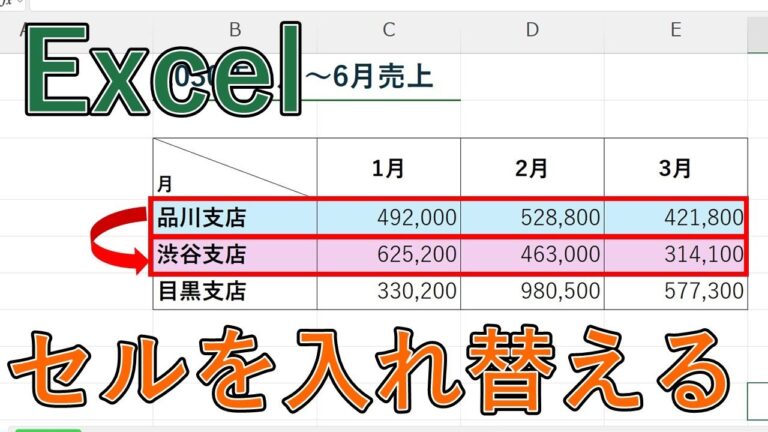
エクセルを使う中で、データの並び替えは日常的な作業の一つです。特に「上下入れ替え」は、必要な情報を迅速に整理するための便利な機能です。このテクニックをマスターすることで、業務効率が大幅に向上し、データ分析や報告書作成の時間を短縮できます。この記事では、エクセルでの上下入れ替えの方法とその活用例について詳しく解説します。
エクセルで行と列を入れ替える方法は?
エクセルで行と列を入れ替えるには、データをコピーし、「形式を選択して貼り付け」で「転置」を選択します。
Excelでデータの順序を入れ替える方法は?
対象の表のセルを選択してコピーし、新しいシートで表を貼り付ける準備が整いました。次に、貼り付けたいセルを右クリックし、「形式を選択して貼り付け」を選択します。表示されたボックスで「行/列の入れ替え」にチェックを入れ、OKを押すと、縦と横が見事に入れ替わった表が完成します。これでデータのレイアウトを簡単に変更でき、より効果的に情報を整理することができます。
エクセルで下から上に移動する方法は何ですか?
エクセルで効率よくデータを操作するためには、表の先頭や末尾への移動方法を把握しておくことが重要です。特に「Ctrl」+「Home」を使うことで、表の先頭(左上のセル)にすぐに移動できます。これにより、データの確認や修正が迅速に行えるようになります。
また、表の末尾に移動したい場合は「Ctrl」+「End」を利用しましょう。このショートカットは、データの続きを入力したり、最終行の情報を確認する際に非常に便利です。大量のデータを扱う際には、これらのテクニックが作業効率を大きく向上させます。
これらのショートカットを活用することで、エクセルの操作がスムーズになり、時間を節約できます。データ分析や入力作業を行う際には、ぜひこれらの移動方法を試してみてください。効率的なデータ管理が実現できるでしょう。
Excelでセルを上下に移動する方法は何ですか?
Excelでセルを上下に移動する方法は非常に簡単で、効率的に作業を進めるために役立ちます。まず、移動させたいセルを選択します。次に、キーボードの「Ctrl」キーを押しながら「X」キーを押すことで、そのセルの内容を切り取ります。
切り取った内容を挿入したい位置にカーソルを移動させます。その後、再び「Ctrl」キーを押しながら「V」キーを押すことで、選択した位置に内容を貼り付けることができます。この操作により、セルの内容がスムーズに移動します。
また、セルを上下に移動させる際は、ドラッグアンドドロップ機能も活用できます。移動したいセルをクリックして選択し、境界線をつかんで上下にドラッグすることで、簡単に位置を変更できます。この方法は特に視覚的で直感的な操作が可能です。
簡単操作でセルをスピーディに入れ替え!
セルの入れ替え作業は、データ管理において重要なスキルですが、手間がかかることもあります。しかし、簡単な操作をマスターすれば、スピーディにセルを入れ替えることが可能です。たとえば、ドラッグ&ドロップ機能を活用すれば、直感的にセルの位置を変更でき、作業効率が大幅に向上します。また、ショートカットキーを使うことで、さらに迅速に作業を進めることができます。
このように、操作をシンプルにすることで、時間を節約し、作業のストレスを軽減することができます。特に大量のデータを扱う場合、効率的なセルの入れ替えは成果に直結します。難しい手順を覚える必要はなく、基本的な操作を習得するだけで、誰でも素早くデータを整理できるようになります。
エクセル初心者でもできる!セル交換のコツ
エクセルでのセル交換は、データの整理や視覚化において非常に役立つスキルです。初心者でも簡単にマスターできるテクニックを知れば、作業効率が格段に向上します。まずは、セルを選択し、Ctrlキーを押しながらドラッグすることで、簡単に位置を入れ替えることができます。この方法は直感的で、手軽にデータの配置を変更できます。
次に、複数のセルを同時に交換する場合は、範囲を選択してから、右クリックメニューを活用しましょう。「切り取り」と「挿入」を選ぶことで、選択したセルを他の位置に移動させることができます。この操作を使えば、データの整列やグループ化も簡単に行え、視覚的に見やすくなります。
最後に、交換後のデータを確認し、整合性を保つことが重要です。セルの内容が正確に移動したかどうかをチェックすることで、作業のミスを防ぐことができます。これらのコツを押さえることで、エクセル操作に自信を持ち、より効率的に作業を進めることができるでしょう。
作業効率アップ!セル入れ替えの裏技
作業効率を劇的にアップさせるためのセル入れ替えの裏技をご紹介します。まず、複数のセルを選択し、コピーすることで、必要なデータを一気に移動させることができます。次に、移動先のセルを選んで「貼り付け」を行うと、元のセルのデータが簡単に置き換わります。さらに、ショートカットキーを活用すれば、作業がスピーディーに進み、時間の節約にもつながります。このテクニックをマスターすれば、日常業務の効率が格段に向上するでしょう。
エクセルでの上下入れ替えは、データ管理を効率化し、作業の生産性を向上させる強力な技術です。シンプルな操作ながら、視覚的な整理や情報の最適化に大いに役立ちます。正しい手法をマスターすることで、よりスムーズなデータ処理が実現し、業務の質を高めることができるでしょう。今すぐそのテクニックを取り入れて、エクセルを使った作業を一層快適にしてみてはいかがでしょうか。


