エクセルで行列を入れ替える関数の使い方
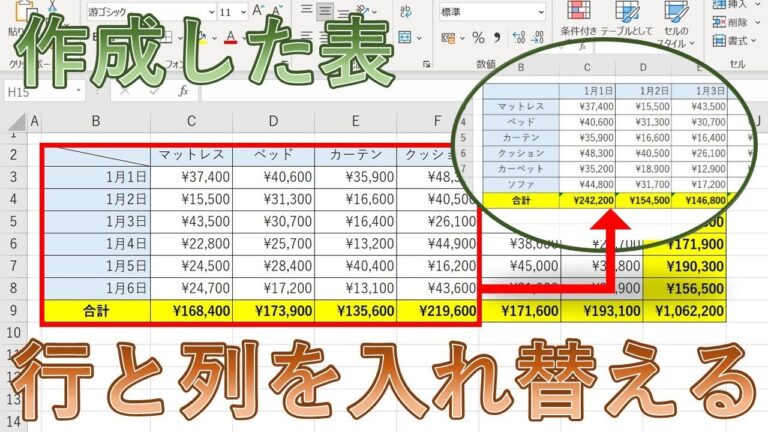
エクセルの行列入れ替え関数は、データの整理や分析において非常に便利なツールです。この機能を活用することで、複雑なデータセットを簡単に整形し、視覚的に分かりやすく表示することが可能になります。この記事では、エクセルの行列入れ替え関数の基本的な使い方や、実践的な応用例を紹介し、効率的なデータ管理を実現する方法を探ります。
エクセルで行列を入れ替える方法は?
エクセルで行列を入れ替えるには、TRANSPOSE関数を使用します。範囲を選択し、=TRANSPOSE(A1:B2)のように入力してください。
Excelで行を入れ替える方法は?
Excelで行を入れ替えるには、TRANSPOSE関数を活用するのが便利です。まず、空白のセルを選び、元のデータの行と列を入れ替えた範囲を指定します(例えば、4行6列のデータであれば6行4列を選択)。次に、「=TRANSPOSE(”入れ替えたいデータの範囲”)」と入力すれば、簡単に行と列を入れ替えることができます。これにより、データの視覚化や整理がスムーズに行えるようになります。
Excelで複数の行列を入れ替える方法は?
Excelでは、複数の行や列の入れ替えを簡単に行うことができます。操作は非常にシンプルで、入れ替えたいセルを選択した後、「Shift」キーを押しながらドラッグ&ドロップするだけです。この方法を使えば、必要なデータをスムーズに整理し、効率的に作業を進めることができます。
セルの行と列を入れ替える関数は何ですか?
TRANSPOSE 関数は、ExcelやGoogle スプレッドシートで非常に便利な機能です。この関数を使用することで、縦に並んだデータを横に変換したり、逆に横に並んだデータを縦に変換したりすることができます。データの表示形式を簡単に変更できるため、視覚的な整理や分析が容易になります。
この関数を利用する際には、セル配列数式として入力することが重要です。具体的には、変換したい範囲の行数と列数を考慮し、それに応じた行数および列数のセル範囲を指定します。これにより、正確にデータが転送され、意図した通りの結果が得られます。
TRANSPOSE 関数は、特に大規模なデータセットを扱う際に重宝されます。手動でデータを移動させる手間を省き、効率的に作業を進めることができます。データのフォーマットを変更することで、分析やプレゼンテーションが一層スムーズに行えるでしょう。
行列の転置を簡単に実現
行列の転置は、数学やデータ処理の基本的な操作であり、行列の行と列を入れ替えることで新しい行列を生成します。この操作は、さまざまな分野で広く利用されており、特に線形代数や機械学習において重要な役割を果たします。行列を転置することで、特定の計算が簡素化され、データの視覚化や解析が容易になります。さらに、プログラミング言語やソフトウェアでは、行列の転置を簡単に実現するための機能が用意されており、ユーザーは複雑な数式を扱わずに直感的に操作できるメリットがあります。
エクセルでの効率的なデータ整理
エクセルを活用した効率的なデータ整理は、ビジネスや日常生活において非常に重要です。まず、データの一貫性を保つために、適切なフォーマットを設定し、入力ミスを防ぐためのデータ検証機能を利用しましょう。また、フィルターや並べ替え機能を駆使することで、必要な情報を迅速に抽出できます。さらに、ピボットテーブルを使えば、膨大なデータを視覚的に整理し、分析を容易にすることが可能です。これらのテクニックを組み合わせることで、効率的かつ効果的なデータ管理が実現します。
簡単ステップでマスターする関数活用法
関数を活用することで、日常のタスクを効率化し、データ分析や計算をスムーズに行うことができます。まずは基本的な関数の使い方を理解し、徐々に複雑な関数に挑戦することで、スキルを磨いていきましょう。例えば、SUMやAVERAGEなどの基本的な関数を使いこなすことで、数値データの集計が瞬時に行えます。さらに、IF関数やVLOOKUPを活用することで、条件に応じたデータ処理や検索が可能になり、業務の効率を大幅に向上させることができます。こうした簡単なステップを踏むことで、関数の活用法をマスターし、作業の質を高めることができるでしょう。
エクセルの行列入れ替え関数を活用することで、データの整理や分析が飛躍的に効率化されます。この便利な機能を使いこなすことで、ビジネスや学業において、より迅速かつ正確な意思決定が可能になります。今すぐこの技術を取り入れ、データ管理の新たな可能性を広げましょう。


