Excel VBAでセルに値を入力する方法
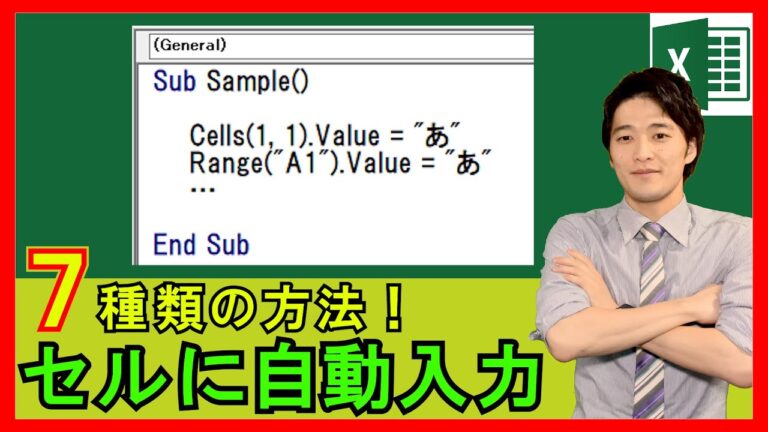
Excel VBAを活用することで、セルに値を簡単に入力することができます。この機能は、データ管理や自動化を効率化し、業務の生産性を向上させる強力なツールです。本記事では、Excel VBAを使ってセルに値を入れる方法や、その利点について詳しく解説します。初心者から上級者まで、役立つ情報をお届けしますので、ぜひご覧ください。
Excel VBAでセルに値を入れる方法は?
Excel VBAでは、`Range(A1).Value = 10`のように、対象のセルを指定して値を設定します。
Excel VBAでセルに値を入れるにはどうすればいいですか?
Excel VBAでセルに値を入れるには、まず対象となるセルを指定し、そのセルのValueプロパティに値を代入します。例えば、「Range(“A1”).Value = 10」と記述すれば、A1セルに10が入力されます。また、複数のセルに同時に値を設定することも可能で、例えば「Range(“A1:B2”).Value = 100」とすると、A1からB2までの範囲に一括で100を入力できます。このようにVBAを活用することで、簡単にセルの値を操作することができます。
VBAを使って特定のセルに値を設定する方法は?
VBAを使って特定のセルに値を設定するには、まずExcelのVBAエディタを開きます。次に、新しいモジュールを挿入し、以下のようなコードを書きます。例えば、A1セルに「こんにちは」と入力したい場合は、`Range(“A1”).Value = “こんにちは”`と記述します。このコードを実行することで、指定したセルに簡単に値を設定できます。
さらに、セルの値を動的に変更したい場合は、変数を使用することも可能です。例えば、ユーザーからの入力を受け取ってその値をセルに設定する場合は、次のようにします。`Dim userInput As String`と宣言し、`userInput = InputBox(“値を入力してください”)`で値を取得します。続いて、`Range(“A1”).Value = userInput`とすることで、指定したセルにユーザーが入力した値を反映させることができます。このように、VBAを活用することで、セルの操作が非常に柔軟になります。
Excel VBAで複数のセルに一度に値を入れることはできますか?
Excel VBAを使用すれば、複数のセルに一度に値を入力することが可能です。これにより、時間を節約し、作業効率を大幅に向上させることができます。たとえば、特定の範囲のセルに同じ値を入力したり、異なる値を設定したりすることができます。一つのコードで複数のセルを操作することで、手作業での入力ミスを減らすこともできます。
具体的な方法としては、Rangeオブジェクトを利用してセルの範囲を指定し、Valuesプロパティを使って一度に値を設定することができます。例えば、”A1:A10″の範囲に一括で値を入力するコードを記述することで、簡単に目的を達成できます。このように、VBAの機能を活用することで、より効率的なデータ管理が実現します。
さらに、条件に応じて異なる値をセルに入力できるように、ループ構文を用いることもできます。これにより、特定の基準に基づいてセルの内容を動的に変更することが可能です。Excel VBAを駆使することで、データの整理や分析をよりスムーズに行えるため、業務の生産性向上に寄与します。
セル入力の自動化をマスターしよう
セル入力の自動化は、データ処理や業務効率の向上に欠かせないスキルです。特に、繰り返し行う作業を自動化することで、時間を大幅に節約できます。例えば、Excelのマクロや関数を活用することで、手動での入力ミスを減らし、正確なデータ管理が可能になります。これにより、分析や報告作業にかける時間を短縮し、より重要な業務に集中することができます。
さらに、自動化を学ぶことで、業務プロセスの改善にもつながります。基本的なスキルをマスターすることで、より高度なデータ処理や分析手法への理解が深まります。自動化ツールやプログラミング言語を習得することで、効率的なデータ操作が実現し、ビジネスの成長をサポートする力が身につきます。今こそ、セル入力の自動化を駆使して、業務の生産性を飛躍的に向上させましょう。
簡単手順でVBAを使いこなす
VBA(Visual Basic for Applications)は、Microsoft Officeアプリケーションを自動化し、作業効率を向上させる強力なツールです。初心者でも簡単に始められる方法があり、まずはExcelを開いて「開発」タブを表示します。このタブから「Visual Basic」を選択し、新しいモジュールを作成することで、プログラミングを始めることができます。
次に、具体的なタスクを自動化するための基本的なコードを学びましょう。例えば、特定のセル範囲のデータを集計するマクロを作成することができます。シンプルなコードを使って、繰り返し行う作業を一瞬で処理できるようになります。これにより、作業時間を短縮し、効率的にデータを扱うことが可能になります。
最後に、VBAを活用することで、日常業務の効率性が大幅に向上します。定期的なレポート作成やデータ分析を自動化することで、よりクリエイティブな業務に時間を割くことができるようになります。簡単な手順を踏むことで、VBAを使いこなし、ビジネスの生産性を高めましょう。
効率的なデータ入力の新常識
デジタル化が進む現代において、効率的なデータ入力はビジネスの成否を分ける重要な要素となっています。従来の手作業による入力方法では時間がかかり、ミスも多発しがちです。そこで、最新のテクノロジーを活用した自動化ツールやAI技術が注目されています。これにより、データの正確性が向上し、業務のスピードも飛躍的に向上します。
さらに、クラウドベースのプラットフォームを利用することで、チーム全体がリアルタイムでデータにアクセスできる環境が整います。これにより、情報共有がスムーズになり、意思決定の迅速化が図れます。効率的なデータ入力は、単なる作業の簡略化にとどまらず、企業の競争力を高めるための新常識となっています。
Excel VBAを活用することで、セルに値を効率的に入力する方法が大幅に改善されます。自動化の力を借りれば、手動で行う作業を大幅に削減し、時間を節約できるだけでなく、正確性も向上します。これにより、データ管理や分析のプロセスがスムーズになり、ビジネスの生産性を高めることができます。Excel VBAを使いこなすことで、あなたの作業環境を一新し、より効率的な業務遂行が実現するでしょう。


