エクセルで先頭に文字を追加する方法
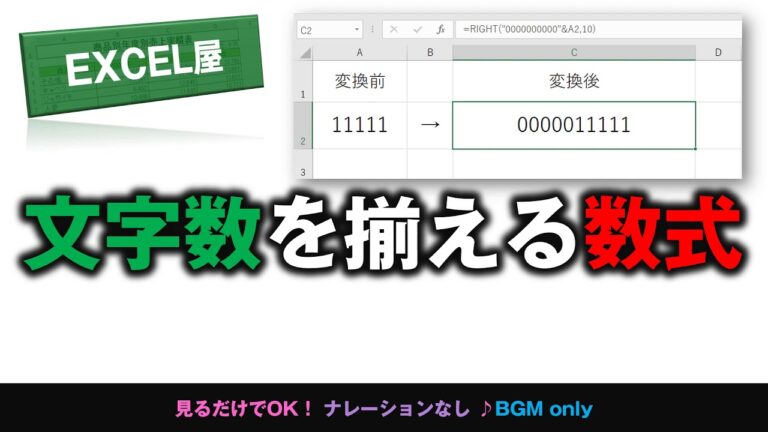
エクセルを活用する際、データの整理や編集は欠かせません。特に、複数のセルの先頭に文字を追加したい場合、手作業では時間がかかってしまいます。しかし、エクセルにはこの作業を効率的に行うための便利な機能やテクニックが存在します。本記事では、エクセルで先頭に文字を追加する方法を詳しく解説し、作業の効率化を図るためのヒントを提供します。
エクセルで先頭に文字を追加する方法は?
エクセルで先頭に文字を追加するには、セルに「=CONCATENATE(文字, A1)」と入力し、必要なセルを参照します。
Excelで行の先頭に文字を追加するにはどうすればよいですか?
Excelで行頭に文字を追加する方法は簡単です。まず、空白のセルを選択します。この空白のセルを利用して、特定のシンボルや文字を挿入することができます。
次に、リボンの[挿入]タブをクリックし、そこから[シンボル]を選択します。表示されるダイアログボックスの下部にある[文字コード]ボックスに「2022」と入力することで、特定の文字を選択できます。
最後に、[挿入]をクリックし、操作が完了したら[閉じる]を選択します。これで、行頭に希望の文字が追加され、シートの見栄えが向上します。シンプルな手順で、作業効率を高めることが可能です。
エクセルに文章を追加する方法は何ですか?
エクセルで文章を追加する際は、まず目的のセルやテキストボックスをクリックして、直接テキストを入力または他の場所から貼り付けます。このシンプルな操作で、必要な情報を迅速に挿入できます。テキストの追加が完了したら、次のステップに進むことができます。
入力したテキストを見やすくするためには、書式設定が重要です。テキストを選択した状態で、エクセルの[ホーム]タブに移動し、[フォント]グループのオプションを利用して、フォントのスタイルやサイズ、色を変更しましょう。これにより、データの視認性が高まり、プレゼンテーションの質も向上します。
さらに、テキストボックスを新しい場所に移動することも可能です。ボックスをクリックしてドラッグすることで、任意の位置に配置できます。この機能を活用することで、レイアウトを整え、より魅力的なスプレッドシートを作成することができます。エクセルを使いこなすことで、情報を効果的に伝えることができるでしょう。
エクセルで数字の後に文字を追加するにはどうすればよいですか?
エクセルで数字の後ろに文字を追加する方法は簡単です。まず、追加したい文字を含むセルを選択し、数式バーに「=A1&”追加する文字”」と入力します。この場合、A1は数字が入っているセルのアドレスで、”追加する文字”の部分に挿入したい文字列を記入します。Enterキーを押すと、指定した数字の後ろに文字が結合された新しい値が表示されます。この手法を活用すれば、データをよりわかりやすく整理することができます。
簡単ステップで文字を追加
文字を追加するのは意外と簡単です。まず、必要なソフトウェアを立ち上げ、対象のファイルを開きます。次に、テキストツールを選択し、追加したい場所をクリック。そこで新しい文字を入力するだけで、瞬時に内容が更新されます。最後に、変更を保存すれば完了です。これらのステップを踏むことで、誰でも手軽に文字を追加できるため、日々の作業がスムーズに進みます。
エクセル初心者でもできる!
エクセルを使いこなすことは、初心者でも簡単に始められます。まずは基本的な操作から学び、データ入力や表の作成を体験してみましょう。エクセルには便利な機能が満載で、関数やグラフ作成をマスターすることで、業務効率が大幅に向上します。特に、SUMやAVERAGEなどの基本的な関数を使うことで、数値の計算が瞬時に行えるようになります。
次に、視覚的なデータ分析を行うためにグラフ機能を活用してみましょう。選択したデータを元に、簡単に棒グラフや円グラフを作成できます。これにより、情報を分かりやすく伝えることができ、プレゼンテーションや報告書作成に役立ちます。エクセルは初めての方でも手軽に操作できるため、まずは小さなステップから始めて、自信を持ってスキルを向上させていきましょう。
時間短縮のテクニック
忙しい現代社会では、時間を効率的に使うことが求められています。そこで、優先順位を明確にし、タスクを細分化することが重要です。具体的には、最も重要な仕事から取り組む「80/20ルール」を活用し、日々のスケジュールに余裕を持たせることで、思わぬトラブルにも対応できるようになります。また、ポモドーロ・テクニックを取り入れることで、集中力を高めつつ、定期的な休憩を挟むことでリフレッシュし、生産性を向上させることが可能です。これらのテクニックを実践することで、時間短縮とストレス軽減を同時に実現できます。
効率的なデータ編集法
現代のビジネス環境において、データの効率的な編集は成功の鍵となります。膨大な情報を扱う中で、正確かつ迅速にデータを整理するスキルは、時間の節約だけでなく、意思決定の質を向上させる要因にもなります。データ編集のプロセスを見直し、必要なツールやテクニックを活用することが重要です。
例えば、スプレッドシートソフトを利用することで、データのフィルタリングやソートが容易になり、視覚的にも理解しやすくなります。また、マクロ機能を駆使すれば、反復作業を自動化し、人的エラーを減少させることが可能です。このような工夫を取り入れることで、作業の効率を大幅に向上させることができます。
さらに、データの一貫性を保つためには、明確なルールを設定することが欠かせません。チーム全体で共通のフォーマットや命名規則を遵守することで、情報の共有がスムーズになり、コミュニケーションの齟齬を防ぐことができます。効率的なデータ編集法を実践することで、より高い生産性と成果を実現することができるでしょう。
すぐに使える実践ガイド
日常生活で役立つ実践的なスキルを身につけることは、自己成長の鍵です。まずは、自分の目標を明確にし、それに向かって一歩ずつ進むことが大切です。目標設定は、達成感をもたらし、モチベーションを維持するための基盤となります。具体的な計画を立てることで、どのような行動を取るべきかが見えてきます。
次に、時間管理のスキルを磨くことは不可欠です。効率的にタスクをこなすための優先順位をつけることで、無駄な時間を省き、重要なことに集中できます。デジタルツールやアプリを活用して、日々の予定を整理することも効果的です。これにより、ストレスを軽減し、より充実した時間を持つことができるでしょう。
最後に、コミュニケーション能力を向上させることで、人間関係をより良好に保つことができます。相手の意見を尊重し、適切にフィードバックを行うことで、信頼関係が築かれます。また、積極的にネットワークを広げることで、さまざまな知見を得る機会が増えます。これらのスキルを実践することで、個人としても、社会人としても成長を実感できるでしょう。
エクセルで先頭に文字を追加する方法は、データの整理やカスタマイズにおいて非常に便利です。簡単な手順を踏むことで、効率的に情報を編集でき、作業のスピードも向上します。このテクニックをマスターすれば、エクセルを活用した業務やプロジェクトがさらにスムーズに進行することでしょう。データ管理の新たな可能性を広げるために、ぜひ試してみてください。


