エクセルで横線を消す方法
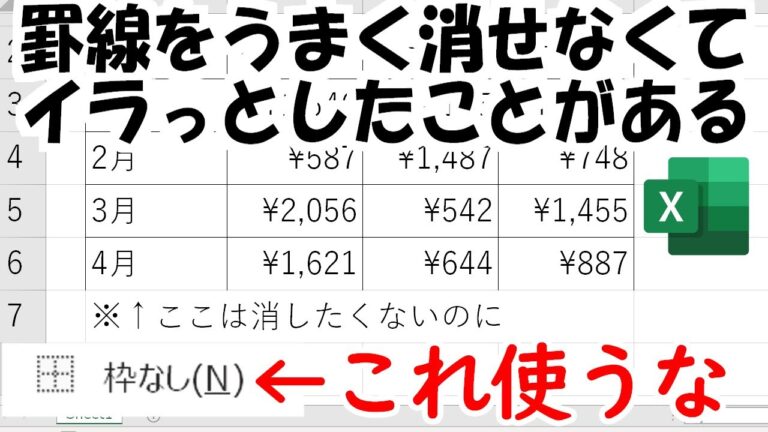
エクセルの作業を効率的に進めるために、シート上の横線を消す方法を知っておくことは非常に重要です。意図しない横線がデータの視認性を損なうこともありますが、簡単な操作でこれを解消できます。この記事では、エクセルで横線を消す具体的なステップを解説し、スムーズな作業環境を手に入れるためのヒントを提供します。
エクセルで横線を消す方法は?
エクセルで横線を消すには、該当セルを選択し、右クリックして「罫線」から「罫線なし」を選択します。
エクセルの横棒を削除するにはどうすればいいですか?
エクセルで横棒を消したい場合は、簡単な手順で行うことができます。まず、「表示」タブに移動し、リボン内にある「目盛線」のチェックボックスを探してください。このチェックを外すことで、グリッドの枠線が瞬時に消え、画面がすっきりとした印象になります。
もし、消した目盛線を再び表示させたくなった場合でも心配はいりません。再度「表示」タブに戻り、同じ「目盛線」のチェックボックスにチェックを入れるだけで、元通りに復活します。これにより、必要に応じて柔軟にグリッド表示を調整することが可能です。
この機能を活用することで、エクセルでのデータ整理やプレゼンテーションがより効果的になります。視覚的に整ったスプレッドシートは、情報の理解を助け、ビジュアルのインパクトを高めることができます。どんな場面でも使いやすいこの機能をぜひ試してみてください。
Excelの訂正線を消す方法は何ですか?
Excelで訂正線を簡単に操作する方法をご紹介します。まず、訂正線を引きたいセルを選択し、Ctrlキーを押しながら5キーを押します。この操作で瞬時に訂正線が引かれ、視覚的な強調が得られます。
訂正線を引いた後、再度同じ操作を行うことで、取り消し線を消すことも可能です。もう一度Ctrl + 5を押すだけで、元の状態に戻すことができます。このように、非常にシンプルなキーボードショートカットを利用することで、効率的に作業を進めることができます。
Excelの機能を活用することで、データの整理や可視化がさらにスムーズになります。訂正線の操作は特に便利で、必要に応じて簡単に切り替えができるため、作業の効率を大幅に向上させることができるでしょう。
Excelの消えない線を消す方法は?
Excelで消えない線を消すには、まず「ファイル」タブをクリックし、「その他…」を選択します。次に「オプション」を開きます。この手順で設定画面にアクセスできるので、次のステップに進みましょう。
「オプション」内では、「詳細設定」セクションまでスクロールします。ここで、さまざまな設定が表示されますが、特に注目すべきは「枠線を表示する」というチェックボックスです。このチェックボックスが選択されていると、セルの枠線が表示されます。
最後に、このチェックを外すことで、消えない線を簡単に取り除くことができます。設定を保存すれば、Excelの画面から不要な枠線が消え、すっきりとした見た目に戻ります。これで作業がより快適に進められるでしょう。
簡単ステップで解決!横線を消す方法
横線が気になる場合、その原因を特定することが第一歩です。多くのケースでは、フォーマット設定やスタイルの選択によって不必要な横線が表示されることがあります。この問題は、特に文書作成ソフトやウェブページでよく見られます。まずは、該当するテキストを選択し、設定メニューを確認することから始めましょう。
次に、横線を消すための具体的な手順を実行します。例えば、WordやGoogle Docsでは、テキストの下に引かれた横線を削除するために「下線」オプションをオフにすることができます。また、CSSを使用するウェブページでは、特定のスタイルを解除することで簡単に横線を消すことが可能です。このように、簡単な設定変更で問題を解決できることが多いです。
最後に、横線を消した後は、文書全体の見栄えを確認しましょう。整ったレイアウトは、読みやすさを向上させ、プロフェッショナルな印象を与えます。もし問題が解決しない場合は、他の原因も考慮し、必要に応じてヘルプガイドを参照してください。こうした簡単なステップを踏むことで、ストレスなく美しい文書を作成することができます。
エクセル初心者必見!横線削除ガイド
エクセルを使っていると、意図せずに入ってしまった横線が気になることがあります。これを簡単に削除する方法を知っておけば、作業の効率がぐんとアップします。まず、削除したい横線を含むセルを選択し、右クリックして「セルの書式設定」を選びます。次に、「罫線」タブを開き、削除したい横線のスタイルを選択して「なし」に設定するだけです。このシンプルな手順を覚えて、エクセルでの作業をよりスムーズに進めましょう!
すっきり整理!エクセルの横線を消すテクニック
エクセルを使っていると、データの整理や視覚的な見やすさが求められます。しかし、横線が多いと逆に見づらくなることもあります。そこで、横線をすっきりと消すテクニックを活用することで、表のクリーンさを向上させることができます。具体的には、セルの枠線を非表示にすることで、必要な情報だけを際立たせることが可能です。
このテクニックは、特にプレゼンテーションや報告書作成の際に効果を発揮します。視覚的に整ったデータは、受け手の理解を助け、印象を良くします。エクセルの「表示」タブから「枠線」をオフにするだけで、瞬時にスッキリとしたデザインに変わるため、ぜひ試してみてください。これにより、あなたのエクセルシートは一段と魅力的になります。
横線を消して見やすく!エクセル活用術
エクセルを使用する際、データの可視性を高めるために、横線を取り除くことが効果的です。特に、大量のデータを扱う場合、横線が視覚的に混乱を招くことがあります。代わりに、適切なセルの色分けやフォントの変更を利用することで、情報をより明確に伝えることができます。これにより、データの分析やプレゼンテーションがスムーズに行えるようになります。
また、エクセルのフィルター機能を活用することで、必要な情報を瞬時に抽出することが可能です。特定の条件を設定することで、不要なデータを非表示にし、重要な要素だけを強調することができます。この方法は、データの整理や報告書作成において非常に役立ちます。視覚的なノイズを減少させることで、より効果的な意思決定がサポートされます。
最後に、グラフやチャートを活用することで、データをさらに魅力的に表示することができます。数値だけでは伝えきれない情報を視覚化することで、受け手の理解が深まります。これらの工夫を取り入れることで、エクセルを使ったデータ管理や分析が格段に向上し、ビジネスの効率化にも寄与するでしょう。
エクセルでの横線の消し方をマスターすれば、データの見栄えや整理整頓が格段に向上します。手順をしっかりと理解し、使いこなすことで、より効率的に作業を進めることができるでしょう。シンプルな操作で、あなたの作業環境を一新させることが可能です。さあ、今すぐ試してみて、エクセルをもっと快適に活用しましょう。


