Excelで自動的に折り返し表示する方法
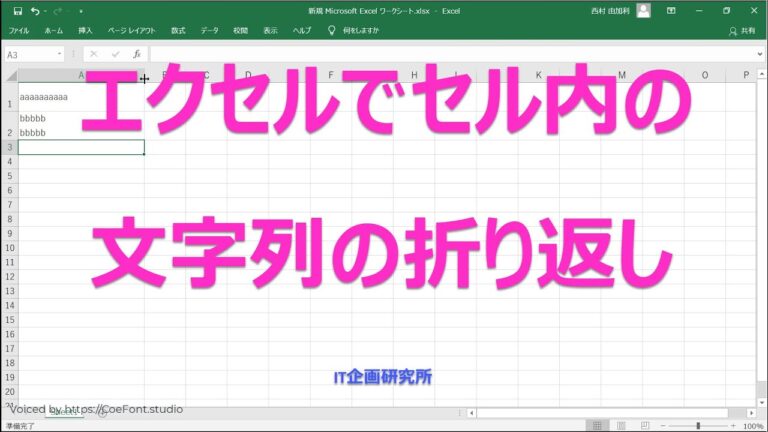
Excelでのデータ管理は、効率的な作業の鍵です。しかし、セル内のテキストが長すぎて見えない場合、情報を見逃してしまうことがあります。そこで活用したいのが「折り返し表示」機能です。この機能を使えば、セル内のテキストが自動的に折り返され、全体を簡単に確認できるようになります。この記事では、Excelでの折り返し表示の設定方法とそのメリットについて詳しく解説します。
Excelで折り返し表示を自動化する方法は?
Excelで折り返し表示を自動化するには、セルを選択し、「ホーム」タブの「折り返して全体を表示」をクリックします。
Excelで改行すると自動的に折り返される理由は何ですか?
Excelで改行を行うと、文字が自動的に折り返されてしまうことがあります。これは、改行を挿入した際に「折り返して全体を表示する」オプションが自動的に有効になるためです。この設定がオンの状態では、セル内のテキストが折り返され、見た目が煩雑になることがあります。
この問題を解決するには、まず改行を削除し、セルの書式設定ダイアログを開きます。次に、[配置]タブに移動し、「文字の制御」セクションで「折り返して全体を表示する」のチェックを外します。これにより、折り返しが無効になり、テキストが自由に表示されるようになります。
Excelで自動折り返しを無効にする方法は?
Excelでの自動折り返し機能を無効にするのは簡単です。まず、折り返しを解除したいセルを右クリックし、表示されるショートカットメニューから「コントロールのプロパティ」を選択します。これにより、設定を調整するためのオプションが表示されます。
次に、表示タブをクリックして、関連する設定を確認します。ここで「テキストを折り返す」というチェックボックスを見つけることができます。このチェックボックスのチェックを外すことで、自動折り返しを無効にすることができます。
この手順を踏むことで、選択したセル内のテキストは一行で表示され、必要に応じて手動で幅を調整できます。これにより、データの視認性が向上し、レイアウトが整った印象を与えることができます。
Excelで自動的にテキストを折り返す方法は?
Excelでセル内の文字列を自動的に折り返すには、まず対象となるセルを選択します。その後、[ホーム]タブの[配置]グループから[テキストの折り返し]を選択することで、長い文章も見やすく表示できます。なお、Excel for desktopの場合は、選択したセルでAlt + H + Wキーを押すことで簡単に設定が可能です。この機能を利用することで、データの可読性が大幅に向上します。
簡単ステップで折り返し表示を実現
折り返し表示を実現するための手順は、シンプルでありながら効果的です。まず、テキストを適切な長さに分割し、改行やスペースを利用して整えます。この作業により、視覚的なバランスが取れ、読みやすさが向上します。また、フォントのサイズやスタイルを調整することで、デザイン全体を引き締めることができます。
次に、視覚的な要素を追加することで、折り返し表示をさらに魅力的にすることができます。アイコンや画像を活用して、情報を補完し、視覚的なインパクトを与えます。これにより、ユーザーの注意を引きつけ、コンテンツへの関心を高めることができます。このように、簡単なステップを踏むことで、折り返し表示が効果的に実現され、より魅力的なプレゼンテーションが可能になります。
Excelの隠れた機能を活用しよう
Excelは単なる表計算ソフト以上のものです。その隠れた機能を活用することで、データ管理や分析が格段に効率化されます。例えば、条件付き書式を使えば、特定の条件に基づいてセルの色を変えることができ、視覚的に重要なデータを強調することが可能です。これにより、大量のデータの中から重要な情報を素早く見つけ出すことができます。
また、Excelのデータ分析ツールを利用することで、複雑な計算や統計処理も簡単に行えます。ピボットテーブルを活用すれば、大規模なデータセットから洞察を得るのが容易になり、ビジネスの意思決定をサポートします。これらの機能を駆使することで、データの可視化や分析がより効果的に行えるようになります。
さらに、関数やマクロを使った自動化は、作業時間の短縮に寄与します。特に、繰り返し行う作業はマクロで自動化することで、ヒューマンエラーを減らしつつ効率を高めることができます。これらの隠れた機能を積極的に取り入れることで、Excelを使った業務の生産性を飛躍的に向上させることができるでしょう。
作業効率をアップするテクニック
作業効率を向上させるためには、時間管理が不可欠です。具体的には、タスクを明確にし、優先順位をつけることで、何にどれだけの時間をかけるべきかを把握できます。また、ポモドーロ・テクニックを活用することで、集中力を高めつつ、定期的な休憩を挟むことでリフレッシュ効果も得られます。これにより、長時間の作業でも疲労感を軽減できます。
次に、環境を整えることも重要です。作業スペースを整理整頓し、不必要な物を排除することで、気が散る要因を減少させることができます。また、快適な照明や椅子、デスクを選ぶことで、身体的な負担を軽減し、作業に集中しやすくなります。周囲の雑音を抑えるために、ノイズキャンセリングヘッドフォンを利用するのも効果的です。
最後に、適切なツールを活用することで、作業の効率をさらに高めることができます。タスク管理アプリやプロジェクト管理ツールを使うことで、進捗状況をリアルタイムで把握でき、チームメンバーとのコミュニケーションも円滑になります。これにより、情報の共有がスムーズになり、無駄な時間を削減できるのです。これらのテクニックを組み合わせることで、作業効率を飛躍的に向上させることができます。
初心者でもできる設定ガイド
初心者でも簡単に始められる設定ガイドをお届けします。まずは、必要な道具を揃えましょう。基本的なアイテムとして、パソコンやスマートフォン、インターネット接続が必要です。これらを用意したら、次はアカウントの作成に進みます。登録は数分で完了し、すぐに使える状態になります。
次に、設定のステップに移ります。ユーザーインターフェースは直感的で、誰でも操作しやすいデザインになっています。まずは基本的なオプションを確認し、自分に合ったカスタマイズを行いましょう。特に、通知設定やプライバシー設定は重要ですので、しっかりと確認しておきましょう。
最後に、設定が完了したら、実際に使ってみてください。最初は戸惑うこともあるかもしれませんが、少しずつ慣れていくことで、よりスムーズに操作できるようになります。困ったときは、オンラインのサポートやコミュニティも活用して、楽しく学びながら進めていきましょう。
Excelでの折り返し表示は、データを見やすく整理するための強力なツールです。特に「勝手に」設定を活用することで、セル内の情報を自動で調整し、視覚的な負担を軽減します。これにより、作業効率が向上し、コミュニケーションの明確さも増すでしょう。データ管理の新しい可能性を探るために、この機能をぜひ活用してみてください。


