ページ番号が変わらない場合の対処法
ページ番号が変わらないという現象は、文書作成や編集においてしばしば発生します。この問題が生じると、読者にとっての情報の整理が難しくなり、流れを妨げる要因となります。特に長文や複雑な構成の文書では、ページ番号の一貫性が求められます。そこで、ページ番号が変わらない理由やその対策について考察し、効果的な文書作成のヒントを探ります。
ページ番号が変わらない理由は何ですか?
ページ番号が変わらない理由は、セクションの設定やページ設定が適切でない場合が多いです。設定を確認してください。
利点
- ページ番号が変わらないことで、文書の整合性が保たれ、参照が容易になる。
- 読者が異なるセクション間を移動する際に、ページ番号の一貫性があるため、ストレスなく情報を探しやすい。
- 編集や追加があった場合でも、ページ番号が安定しているため、文書全体の管理が簡単になる。
欠点
- ページ番号が変わらないことで、文書内の情報を素早く見つけることが難しくなる場合があります。
- ページ番号が固定されていると、文書の内容が変更された際に、読者が混乱する可能性があります。
- ページ番号が変わらないことにより、特定のセクションを参照する際に不便を感じることがあります。
- ページ番号が固定されていることで、印刷時にページの順序が崩れる可能性があり、最終的な印刷物の品質に影響を及ぼすことがある。
Wordのページ番号が連続していない理由は何ですか?
Wordのページ番号が連番にならない場合、主な原因はセクション区切りによるものです。セクションが異なると、それぞれのセクションでページ番号がリセットされるため、連続した番号が表示されなくなります。この設定は特に、複数の章やセクションを含む文書でよく見られます。
解決するためには、フッターやヘッダーの編集画面にアクセスする必要があります。そこから「ページ番号」を選択し、「ページ番号の書式設定」をクリックします。表示されるオプションの中に、「前のセクションから継続」というチェックボックスがありますので、これを選択することでページ番号を連続させることができます。
この設定を行うことで、文書全体のページ番号が一貫して表示され、読みやすさが向上します。特に長い文書やレポートを作成する際には、ページ番号が連続していることが重要です。適切な設定を行い、スムーズな文書作成を実現しましょう。
ワードでページ番号を再設定する方法は?
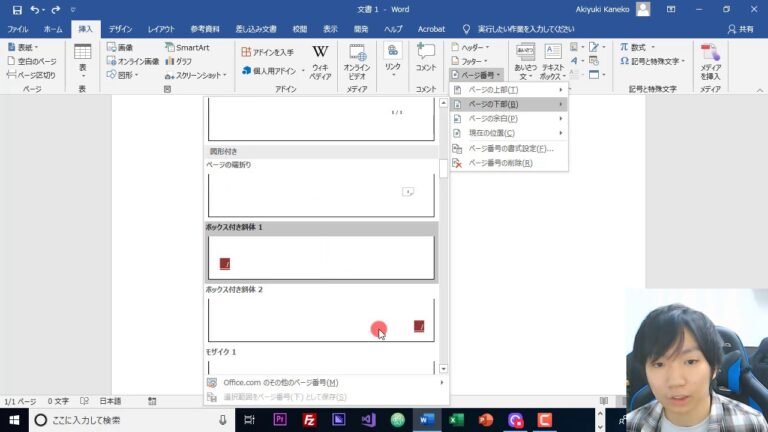
ワードでページ番号をやり直すには、まずリボンの「挿入」タブをクリックします。次に、「ヘッダーとフッター」グループにある「ページ番号」を選択し、表示される一覧から「ページ番号の書式設定」をクリックしてください。
すると「ページ番号の書式」が表示されます。ここで「連続番号」欄の「開始番号」を選び、振り直したいページ番号の開始番号を入力し、「OK」をクリックするだけで設定が完了します。この手順を踏むことで、スムーズにページ番号を調整できます。
Wordのページ番号をどのように更新すれば良いですか?
Wordでページ番号を更新するには、文書内のページ番号や目次などのフィールドを右クリックし、[フィールド更新]を選択します。この操作により、最新の情報に基づいてページ番号が更新されます。目次を更新する場合は、[目次の更新]ダイアログボックスでページ番号のみを更新するか、目次全体を更新するかの選択が可能です。この手順を踏むことで、文書の整合性を保ちながら、常に正確な情報を提供できます。
ページ番号の固定を簡単に解決する方法
ページ番号を固定する方法は、意外とシンプルです。まず、文書のヘッダーまたはフッターにアクセスし、ページ番号の挿入機能を利用します。その後、ページ番号を選択し、設定を調整することで、特定のページから番号を開始したり、フォーマットを変更したりできます。これにより、文書全体で統一感を持たせつつ、読みやすさを向上させることができます。少しの工夫で、プロフェッショナルな印象を与える文書が完成します。
トラブルシューティング: ページ番号の不具合を解消
ページ番号の不具合は、文書作成や印刷時に多くの人が直面する一般的な問題です。このトラブルは、特に長い文書や複雑なレイアウトの場合に顕著であり、ページ番号が正しく表示されない、または順序が乱れることがあります。こうした不具合は、読者に混乱を招き、全体的な印象を損なう可能性があります。
まず、ページ番号の設定を再確認しましょう。多くの文書作成ソフトでは、ページ番号を自動的に挿入する機能が備わっていますが、設定が不適切だと不具合が発生します。特に、セクションごとに異なるページ番号を設定している場合、設定ミスが原因で番号がずれてしまうことがあります。ソフトのヘルプガイドを参考にしながら、各セクションのページ番号設定を見直すことが効果的です。
次に、文書全体のレイアウトを確認してみましょう。ページ番号が正しく表示されない原因の一つに、ページの余白やセクション区切りの設定があります。余白が狭すぎる場合や、セクション区切りが不適切だと、ページ番号が表示されないことがあります。これらの設定を調整することで、ページ番号の不具合を解消し、文書の整合性を保つことができます。
ページ番号の不一致をスムーズに修正
ページ番号の不一致は、文書の整合性を損なう大きな要因です。特に、長いレポートや学術論文では、ページ番号が正しく表示されていないと、読者に混乱を招くことがあります。この問題を迅速に解決することで、全体の印象を大きく向上させることができます。
まず、文書内のページ設定を確認し、適切なフォーマットが選択されているかを確認しましょう。特に、セクションごとに異なるページ番号のスタイルや開始番号を設定している場合、これが不一致の原因になることがあります。これらの設定を見直すことで、スムーズに修正が可能です。
次に、文書全体を通じてページ番号が一致しているかをチェックします。特に、目次や引用文献のページ番号が間違っていると、信頼性が損なわれる恐れがあります。必要に応じて自動更新機能を利用し、常に最新の情報を反映させることが重要です。これらの手順を踏むことで、文書の完成度を高めることができるでしょう。
確実なページ番号管理のコツ
ページ番号管理は、文書作成において非常に重要な要素です。特に長い文書や報告書では、ページ番号が明確でないと読者が情報を見つけるのが難しくなります。まず、ページ番号を挿入する際には、一貫性を持たせることが基本です。各セクションごとに異なるスタイルを適用するのではなく、全体を通じて統一感を持たせることが、読みやすさを向上させます。
次に、ページ番号の配置にも注意を払いましょう。一般的には、ページの下部中央または右端に配置するのが望ましいです。この位置であれば、読者がページをめくる際に視線を移動させることなく、数字を確認できます。また、ページ番号を挿入する際には、余白やフォントサイズにも気をつけ、他のテキストと調和するように工夫すると良いでしょう。
最後に、文書の構造を明確に示すために、目次や章立てとの連携を意識することが大切です。目次にページ番号を記載することで、読者は必要な情報に素早くアクセスできるようになります。これにより、文書全体の流れがスムーズになり、読者にとっての利便性が向上します。確実なページ番号管理を行うことで、文書の価値を高めることができるでしょう。
ページ番号が変わらないことは、文書の整然さや読みやすさを保つ上で非常に重要です。この安定性は、特に長い文書や報告書において、読者が必要な情報を迅速に見つける助けとなります。最終的に、ページ番号を一定に保つことは、文書全体の信頼性とプロフェッショナリズムを高める要素となります。


