エクセルで簡単に囲み線を引く方法
エクセルを使ってデータを整理する際、囲み線を活用することで視覚的に情報を強調し、プレゼンテーションの質を向上させることができます。囲み線は、重要なデータやグループを際立たせるだけでなく、全体のレイアウトに統一感を与える役割も果たします。本記事では、エクセルでの囲み線の効果的な使い方や設定方法について詳しく解説していきます。
エクセルで囲み線を引く方法は?
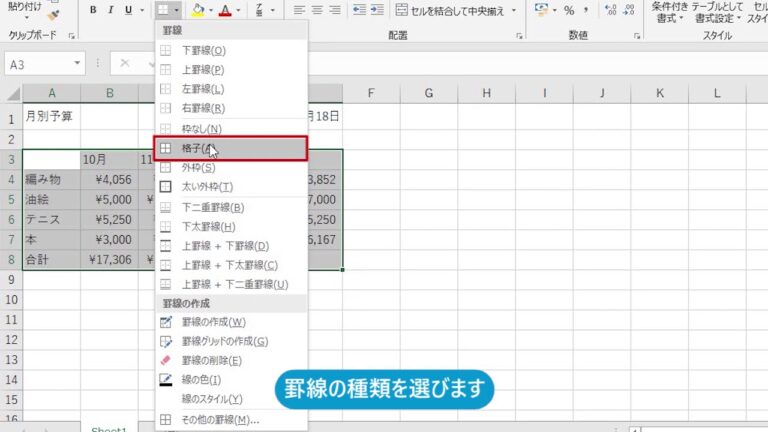
エクセルで囲み線を引くには、セルを選択し、「ホーム」タブの「罫線」メニューから「囲み線」を選びます。
エクセルで囲い線を作る方法は?
エクセルで囲い線を作成するのは簡単です。まず、罫線を付けたいセルを選択します。範囲選択を行った後、[ホーム]タブに移動し、[フォント]セクションから[罫線▼]をクリックします。この操作で、選択したセルに格子状の罫線が表示されます。
さらに、より細かい設定を行いたい場合は、[セルの書式設定]ダイアログボックスを利用することができます。この機能を使うことで、選択したセルに対して線の種類や色、そして罫線の位置を自由に指定することが可能です。自分の好みに合わせた囲い線を作ることができるため、視覚的にわかりやすい表を作成できます。
このように、エクセルの罫線機能を活用することで、データの整理や可視化が一層簡単になります。シンプルな操作で見た目を整えることができるので、効率的に作業を進められるでしょう。囲い線を駆使して、表やリストを効果的に表現してみてください。
エクセルで枠線を表示する方法は?
エクセルのワークシートにおけるグリッド線は、視覚的なガイドとして非常に役立ちます。これにより、データの整理や入力が行いやすくなります。特に、複雑な表やデータセットを扱う際には、グリッド線の有無が作業効率に大きく影響します。
グリッド線の表示・非表示は簡単に操作できます。[表示] タブに移動し、[表示] グループ内の[グリッド線]チェックボックスを利用することで、必要に応じて設定を変更できます。チェックボックスを選択するとグリッド線が表示され、オフにすることで非表示にできます。この機能を活用することで、見やすいシートを作成することが可能です。
この設定は、特にデータを視覚的に整理したいときに便利です。例えば、プレゼンテーション用の資料を作成する際には、グリッド線を非表示にすることで、より洗練された印象を与えることができます。エクセルのグリッド線を上手に使いこなすことで、作業の効率を高めつつ、見た目にもこだわったワークシートを作成することができるでしょう。
エクセルで丸囲み線を追加するにはどうすればよいですか?
エクセルで丸囲み線を入れる方法は簡単です。まず、「ホーム」タブに移動し、そこにある「フォント」セクションを探してください。この中に「囲い文字」のオプションが見つかりますので、左クリックして設定画面を開きます。
設定画面ではいくつかのスタイルがありますが、「文字のサイズを合わせる」を選んでください。また、「囲み(O)」の項目から「〇」を選択します。これにより、丸囲みのスタイルを選ぶことができます。最後に、OKボタンを押すことで設定が完了します。
これで丸付き文字がエクセルのシートに挿入されました。視覚的にわかりやすくするために、この機能を活用してデータを整理したり、特定の情報を強調したりすることができます。シンプルなステップで、エクセルの表現力を高めることができます。
エクセル初心者でもできる囲み線の引き方
エクセルを使い始めたばかりの方でも、簡単に囲み線を引くことができます。まず、囲み線を引きたいセルを選択し、「ホーム」タブに移動します。そこにある「罫線」アイコンをクリックすると、さまざまな罫線のオプションが表示されます。自分の好みに合わせて、外枠や内枠を選択することで、セルを囲むことができます。
次に、囲み線のスタイルを変更することも可能です。罫線のメニューから「罫線の設定」を選び、線の種類や色を選択することで、より個性的なデザインに仕上げることができます。これにより、表の中で特定のデータを強調することができ、視覚的に分かりやすくなります。
最後に、囲み線を引くことで、エクセルのシートがより整理された印象を与え、プレゼンテーションや報告書のクオリティを向上させることができます。初心者でも簡単にできるこの作業をマスターすることで、エクセルの操作がさらに楽しくなるでしょう。さあ、あなたも試してみてください!
簡単ステップで囲み線をマスターしよう
囲み線を使うことは、デザインや文書において視覚的な魅力を高める簡単な方法です。どんなプロジェクトでも、囲み線を取り入れることで、情報を際立たせ、読者の注意を引くことができます。特に、重要なポイントやメッセージを強調する際には、囲み線が大いに役立ちます。
囲み線をマスターするためのステップは非常にシンプルです。まず、使用するソフトウェアやツールを選び、基本的な囲み線の描き方を学びます。次に、デザインに合わせたスタイルや色を選び、囲み線のサイズや形を調整します。これにより、あなたの意図する雰囲気やメッセージを効果的に伝えることができます。
最後に、囲み線を使った作品を実際に作成してみましょう。練習を重ねることで、自分のスタイルを見つけ、より洗練されたデザインが可能になります。シンプルな囲み線から始め、徐々に複雑なパターンやアレンジにも挑戦してみることで、あなたのスキルは飛躍的に向上するでしょう。
仕事効率アップ!囲み線の活用法
仕事の効率をアップさせるためには、囲み線を活用することが効果的です。囲み線を使うことで、重要な情報やタスクを視覚的に強調し、見落としを防ぐことができます。例えば、会議の議題やプロジェクトの進行状況を囲み線で囲むことで、チーム全体が一目で理解しやすくなります。また、囲み線は整理された印象を与えるため、資料や報告書のクオリティも向上します。シンプルながら効果的なこの手法を取り入れることで、日々の業務をスムーズに進めることができるでしょう。
視覚的に引き立てる囲み線テクニック
視覚的に引き立てる囲み線テクニックは、情報を効果的に伝えるための強力な手段です。囲み線を使用することで、特定の内容やメッセージを強調することができ、視覚的なアクセントを加えることができます。このテクニックは、プレゼンテーションやウェブデザイン、印刷物など、さまざまな場面で応用可能です。
囲み線を使う際には、デザインの一貫性を保つことが重要です。色や太さ、スタイルを統一することで、視覚的なバランスを取ることができます。また、囲み線の中に配置するテキストや画像との相互作用を考慮し、情報がうまく調和するように工夫しましょう。これにより、受け手の注意を引きつけるだけでなく、理解を深めることができます。
さらに、囲み線テクニックは、クリエイティブな表現を可能にします。異なる形状や色を組み合わせることで、視覚的なインパクトを最大化し、ユニークなデザインを創出することができます。視覚的な要素を効果的に活用することで、情報がより記憶に残りやすくなり、伝えたいメッセージが際立つことでしょう。
エクセルの囲み線を活用すれば、データの視覚的な整理や強調が簡単に実現できます。シンプルな操作で資料の印象を大きく変えることができるため、ビジネスシーンやプレゼンテーションでの効果的な情報伝達に役立つでしょう。今すぐこの機能を取り入れて、あなたのエクセル作業をさらに洗練されたものにしましょう。


