エクセルで文字を線で消す方法
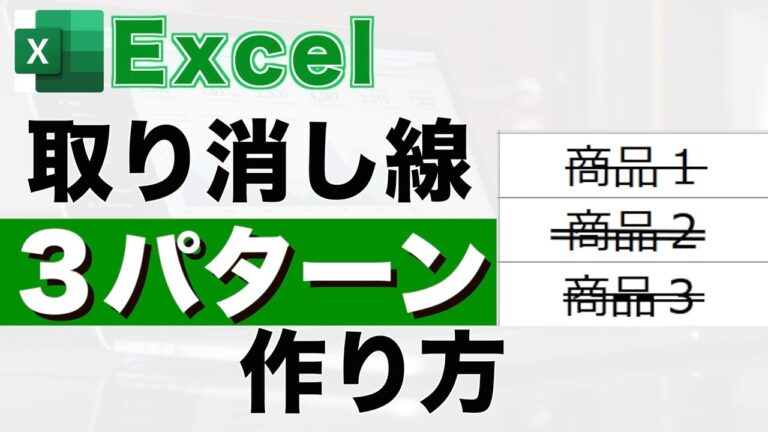
エクセルで文字を線で消す方法は、プレゼンテーションやデータ分析において効果的な手法の一つです。このテクニックを使うことで、不要な情報を視覚的に排除し、重要なデータに焦点を当てることができます。本記事では、エクセルを使った文字の消し方や、その活用シーンについて詳しく解説します。さあ、あなたの資料をより洗練されたものにするための第一歩を踏み出しましょう。
エクセルで文字を線で消す方法は?
エクセルで文字を線で消すには、セルを選択し、「フォーマット」→「文字の効果」→「取り消し線」を選びます。
- エクセルで文字を線で消す方法は、セルに取り消し線を設定することによって実現できます。これには、セルを選択し、「フォント」タブから「取り消し線」を選ぶ手順があります。
- 取り消し線を使うことで、視覚的に情報の無効化や完了を示すことができ、データの整理や一覧表示での効果的なコミュニケーションを助けます。
Excelで文字に取り消し線を引くためのショートカットキーは何ですか?
Excelで文字に取り消し線を引くのは非常に簡単な操作です。まず、取り消し線を引きたい文字が含まれるセルを左クリックして選択します。この準備が整ったら、次のステップに進みます。
選択したセルで「Ctrl」と「5」のキーを同時に押すと、取り消し線がすぐに適用されます。このショートカットキーを使うことで、手間をかけずに見た目を整えることができます。特に、文書やデータの整理をする際に便利です。
取り消し線を利用することで、特定の情報を視覚的に強調したり、無効にしたりすることができます。Excelの機能を最大限に活用するために、ぜひこのショートカットを覚えておきましょう。
Excelでは、打ち消し線をどのように設定しますか?
Excelで打ち消し線を簡単に付ける方法は、まず取り消し線を引きたい文字を選択するか、その文字のセルにカーソルを置くことから始まります。次に、キーボードのCtrlキーと5キーを同時に押すだけで、すぐに取り消し線が引かれます。この手順を覚えておけば、効率よく文書を整理することができます。
エクセルで取り消し線を引く方法は何ですか?
エクセルで削除線を入れる方法は非常に簡単です。まず、削除線を適用したいセルを選択します。次に、上部のメニューから「フォント」グループを探し、「フォント設定」アイコンをクリックします。このアイコンは小さな矢印がついた四角形の形をしています。
フォント設定のダイアログボックスが表示されたら、「取り消し線」というオプションを見つけてチェックを入れます。これで、選択したセル内のテキストに削除線が追加されます。操作が完了したら、「OK」ボタンを押して設定を確定させましょう。
このシンプルな手順を使うことで、エクセルのスプレッドシートに視覚的な整理を加えることができます。削除線を使うことで、完成したタスクや不要になった項目を明確に示すことができ、より効率的なデータ管理が可能になります。
エクセルで簡単に消すテクニック
エクセルを使っていると、不要なデータや誤った情報を削除したくなることがよくあります。その際、基本的な削除操作だけでなく、効率的なテクニックを知っておくと時間を大幅に節約できます。たとえば、特定の条件に合ったセルを一括で削除する方法や、ショートカットキーを活用して迅速に作業を進める技術は、エクセルの使い勝手を向上させる鍵です。
さらに、エクセルにはフィルター機能を使って特定のデータを表示させ、その後一度に削除する方法もあります。この機能を駆使することで、大量のデータを扱う際もストレスなく整理できます。これらのテクニックをマスターすれば、エクセルをより効果的に活用し、業務の効率化を図ることが可能になります。
文字を線で消す!手順ガイド
文字を線で消す作業は、文書や画像の編集において非常に便利なテクニックです。まず、消したい文字の上に直線を引くためのツールを選びます。次に、線の太さや色を調整し、視覚的にわかりやすくすることが重要です。その後、文字の上を丁寧になぞるようにして線を引き、必要に応じて微調整を加えます。最後に、編集した内容を確認し、目的に合った仕上がりになっているかをチェックしましょう。この手順を踏むことで、スムーズに文字を消去し、洗練された見た目を実現できます。
プロが教えるエクセルの裏技
エクセルはビジネスや日常生活で欠かせないツールですが、意外と知られていない裏技がたくさんあります。まず一つ目は「ショートカットキー」を活用することです。例えば、Ctrl + Cでコピー、Ctrl + Vで貼り付けができるのは多くの人が知っていますが、Ctrl + Zで元に戻す機能や、Ctrl + Arrowキーでセルの移動をスムーズに行うことができるのは意外と知られていません。これらのショートカットを駆使することで、作業効率が格段に向上します。
次に、条件付き書式の活用です。この機能を使うと、特定の条件を満たすセルに自動で色を付けたり、フォントを変更したりすることができます。例えば、売上が目標を超えた場合に自動的にセルが緑色になるよう設定すれば、一目で成果を確認できるため、報告書作成時に非常に便利です。このように視覚的にデータを整理することで、分析がしやすくなります。
最後に、ピボットテーブルを利用することで、大量のデータを簡単に整理・分析できます。データの要約や集計を直感的に行えるため、複雑なデータを扱う際にも効果的です。ピボットテーブルを使うことで、必要な情報を瞬時に抽出し、視覚的なレポートを作成することが可能になります。これらの裏技をマスターすれば、エクセルの使い方が一段と広がり、業務の効率化を図ることができるでしょう。
清潔感あふれるデータ整理術
データ整理は、効率的な作業環境を整えるための重要なステップです。まずは、ファイルやフォルダを明確に分類し、目的別に整理することで、必要な情報に素早くアクセスできるようになります。この際、ラベルや色分けを活用することで、視覚的にも分かりやすくなり、作業のストレスを軽減します。
また、定期的な見直しを行うことで、不要なデータを削除し、新鮮な状態を保つことが可能です。クラウドストレージを利用することで、どこからでもアクセスできる利便性も加わります。これにより、清潔感あふれるデータ整理術が実現し、作業効率が飛躍的に向上します。
エクセルでの文字を線で消す方法は、シンプルながらも効果的なテクニックです。これを活用することで、視覚的に情報を整理し、プレゼンテーションや報告書においてより洗練された印象を与えることができます。ぜひ、この機能をマスターして、日々の業務を一層スムーズに進めてみてください。


