エクセルでの相関関係を視覚化するグラフの作成方法
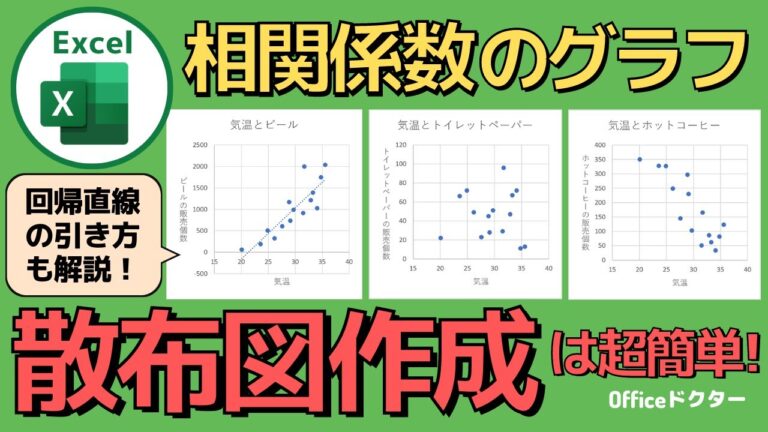
データ分析において、相関関係を理解することは不可欠です。エクセルを活用すれば、複雑なデータを視覚的に表現し、相関関係を一目で把握することが可能です。本記事では、エクセルを用いたグラフ作成の手法と、相関関係を明確に示すための効果的なテクニックをご紹介します。これにより、データの背後に潜む重要な洞察を引き出す手助けをします。
相関関係をエクセルグラフでどう表す?
相関関係をエクセルグラフで表すには、散布図を作成し、データポイントの配置で相関の強さを示します。
エクセルで相関図を作成する方法は?
エクセルで相関図を作成するためには、まず「データ」タブに移動し、「データ分析」メニューを選択します。このメニューにはさまざまな分析ツールが用意されており、その中から「相関」を選びます。これにより、データの関係性を視覚化する準備が整います。
次に、入力範囲として使用するデータ列を指定します。ここでは、相関を求めたい2つ以上のデータセットを選びます。また、出力先のセルも指定し、結果をどこに表示させるかを決めます。この設定が完了したら、OKボタンを押すことで分析を開始します。
最後に、指定したデータに基づいて相関係数が算出され、相関表がシート内に作成されます。この相関表を使って、データ間の関連性を簡単に確認できるため、分析や報告書作成に役立ちます。エクセルを活用することで、データの理解がより深まることでしょう。
エクセルにおけるr-2乗値とは何ですか?
R2乗値は、相関分析におけるデータの当てはまり度合いを示す重要な指標です。この値は0から1までの範囲を取り、1に近いほどデータの関係性が強いことを示します。一般的に「決定係数」や「寄与率」とも呼ばれており、特に線形モデルにおいてその効果を明確に表します。
具体的には、R2乗値が1.0に達する場合、データポイントが完全に直線状に並ぶことを意味します。このため、R2乗値はモデルの説明力を評価する際に不可欠な要素となります。高いR2乗値は、予測モデルがデータの変動をよく捉えていることを示し、信頼性の高い分析結果を提供します。
3つのデータ間の相関関係はどのようになっていますか?
データの相関関係は、異なる要素がどのように連動しているかを理解するための重要な指標です。正の相関は、一方のデータが増加するともう一方も増加する関係を示します。例えば、気温が上がるとアイスクリームの売上が増えるといった具合です。
一方、負の相関は、一方のデータが増加することで他方が減少する関係を指します。例えば、車の走行距離が増えるとその価値が下がる場合がこれに当たります。このような関係を知ることで、データの分析や予測がより正確になります。
無相関は、2つのデータ間に特に関連性がないことを意味します。つまり、一方のデータが変動しても、他方には影響を及ぼさない状況です。相関分析を通じて、これら3つの相関関係を把握することは、データの洞察を深め、意思決定をサポートする鍵となります。
相関関係を一目で理解する
データの相関関係を視覚的に理解することは、複雑な情報を整理し、洞察を得る上で非常に重要です。さまざまなデータポイントがどのように相互作用するかを示すために、グラフやチャートを活用することで、直感的に関係性を把握できます。このアプローチは、特にビジネスや学術研究の場において、迅速な意思決定をサポートします。
相関関係の理解は、予測やトレンド分析にも役立ちます。データを視覚化することで、パターンや異常値を容易に特定でき、将来の動向を予測するための強力なツールとなります。例えば、売上とマーケティング投資の関係を明らかにすることで、資源配分の最適化が可能になります。
さらに、相関関係を一目で理解することは、チーム内でのコミュニケーションを円滑にする効果もあります。ビジュアルなデータは、専門知識がないメンバーでも理解しやすくするため、全員が同じ情報を元に議論を深めることができます。このように、効果的なデータの視覚化は、コラボレーションの質を向上させ、新たなアイデアの創出を促進します。
グラフ作成のステップバイステップガイド
グラフを作成するための第一歩は、データの収集と整理です。明確な目的を持ち、必要な情報を集めることが重要です。収集したデータは、視覚化する前に整理し、どのようなグラフが最も効果的かを考慮します。例えば、数値の比較を行う場合は棒グラフが適していることが多いです。
次に、適切なグラフの種類を選びます。データの特性や観客の理解度に応じて、円グラフ、折れ線グラフ、散布図など、様々な形式から選ぶことができます。この選択が、情報を効果的に伝える鍵となります。視覚的な要素も考慮して、色やフォント、ラベルを工夫し、見やすさを追求しましょう。
最後に、作成したグラフを評価し、必要に応じて修正を加えます。データが正確に表現されているか、視覚的に魅力的かを確認することが大切です。また、フィードバックを受けることで、さらなる改善点が見えてきます。これにより、情報がより伝わりやすくなり、観客の理解を深めることができるでしょう。
エクセルで簡単にデータを可視化
エクセルを使えば、データの可視化が驚くほど簡単になります。豊富なグラフやチャートのテンプレートを活用することで、複雑な数値も直感的に理解できる形に変換できます。さらに、条件付き書式やピボットテーブルを駆使することで、データの傾向やパターンを迅速に把握し、効果的な意思決定に繋げることが可能です。エクセルの機能を最大限に活用し、視覚的に魅力的なプレゼンテーションを作成してみましょう。
効率的な分析のためのグラフ活用法
データ分析の効率を高めるためには、視覚的なツールを活用することが不可欠です。グラフは複雑な情報を一目で理解できる形に変換するため、データのトレンドやパターンを迅速に把握する手助けをします。特に、棒グラフや折れ線グラフは、時間の経過に伴う変化や比較を視覚的に示すのに非常に効果的です。
また、色彩やデザインに工夫を凝らすことで、グラフの情報伝達力をさらに向上させることができます。適切な色の選択は、データの重要なポイントを強調し、視覚的なインパクトを与えることができます。シンプルかつ洗練されたデザインは、観る人の注意を引き、理解を深めるために重要です。
最後に、グラフを効果的に活用するためには、目的に応じた適切な種類のグラフを選ぶことが重要です。データの特性や分析の目的に合わせて、最も適した形式を選ぶことで、分析結果をより明確に伝えることができます。これにより、意思決定をサポートし、ビジネスの成果を向上させることが可能となります。
相関関係を視覚的に捉えることができるエクセルグラフは、データ分析において強力なツールです。適切なグラフを用いることで、複雑なデータの背後にあるパターンやトレンドを簡単に把握でき、意思決定をサポートします。エクセルの機能を活用し、相関関係を効果的に表現することで、より深い洞察を得ることが可能です。データの可視化を通じて、あなたの分析スキルを一段と高めてみましょう。


